
Bons de Commande
Créez, suivez et gérez tous vos bons de commande fournisseurs efficacement
Table des matières
1 Introduction aux bons de commande
Un bon de commande est un document officiel que vous envoyez à un fournisseur pour commander des articles. Il détaille les articles commandés, les quantités, les prix et les conditions de livraison.
Traçabilité complète
Suivez chaque étape depuis la création jusqu'à la livraison complète avec historique détaillé.
Gain de temps
Générez automatiquement des PDF professionnels prêts à envoyer aux fournisseurs.
Suivi budgétaire
Contrôlez vos dépenses avec calcul automatique des montants et intégration comptable.
💡 Référence automatique
Chaque bon de commande reçoit une référence unique au format BC-AAAAMMJJ-XXXX (exemple : BC-20251107-0001).
2 Créer un bon de commande
Accéder au formulaire
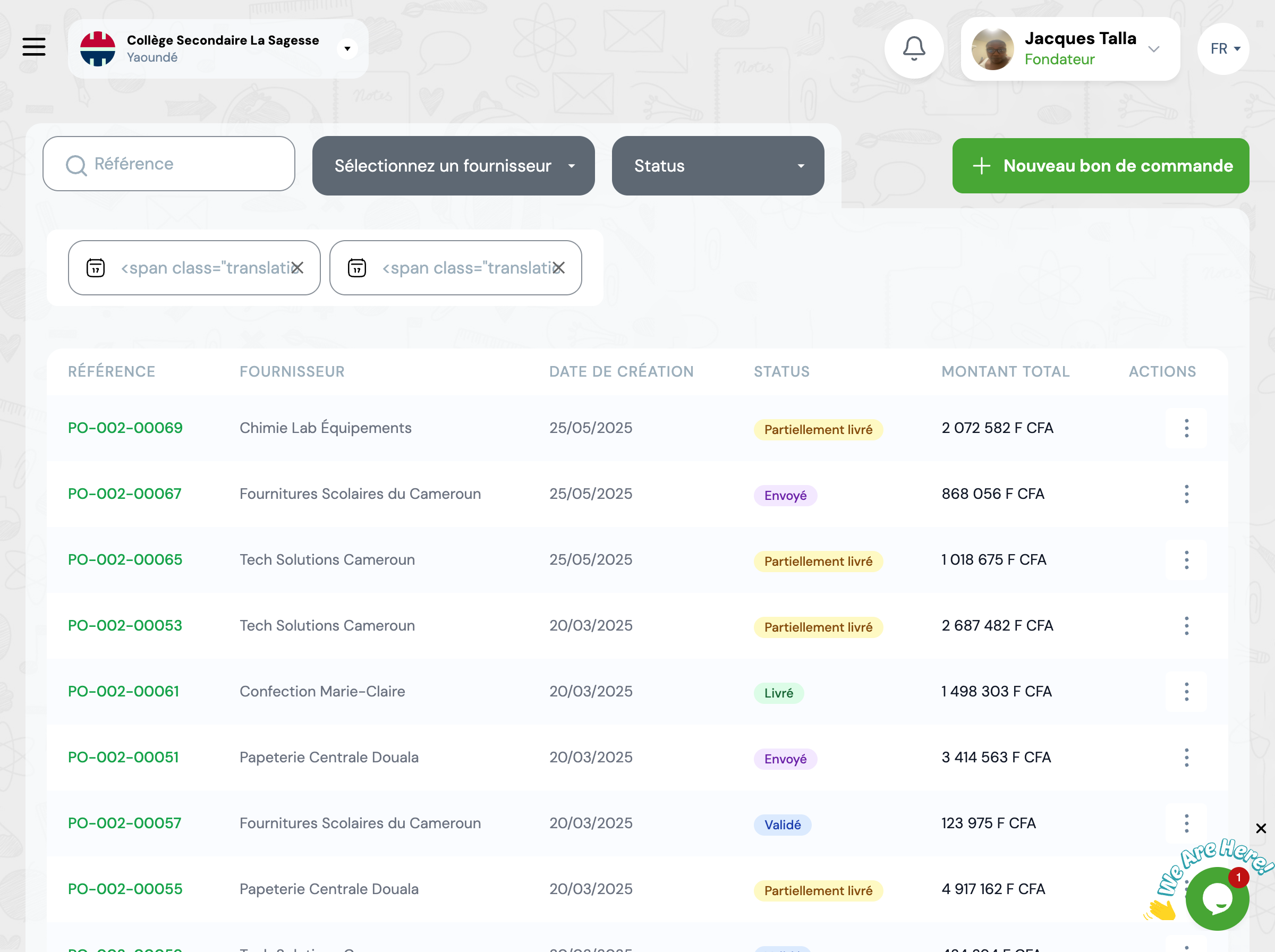
Depuis la page Bons de commande, cliquez sur "Nouveau bon de commande".
💡 Astuce : Vous pouvez également créer un bon de commande directement depuis une demande d'achat validée. Le système préremplira automatiquement les articles.
Informations générales
Fournisseur
Sélectionnez le fournisseur dans la liste déroulante. Si le fournisseur n'existe pas encore, vous devez d'abord le créer dans la section Fournisseurs.
Date de création
Date de création du bon de commande (par défaut la date du jour).
Date de livraison prévue (optionnel)
Indiquez la date à laquelle vous attendez la livraison. Si cette date est dépassée, le bon de commande sera marqué comme EN RETARD.
Référence personnalisée (optionnel)
Une référence automatique est générée. Vous pouvez la personnaliser si nécessaire.
Notes (optionnel)
Ajoutez des remarques, conditions de paiement, instructions de livraison, etc.
Ajouter les articles à commander
Pour chaque article que vous souhaitez commander :
1️⃣ Article
Sélectionnez l'article dans le catalogue
2️⃣ Quantité
Indiquez le nombre d'unités à commander
3️⃣ Prix unitaire
Prix négocié avec le fournisseur
4️⃣ Total automatique
Calculé automatiquement (quantité × prix)
✅ Astuce : Cliquez sur "+ Ajouter un article" pour commander plusieurs produits différents dans le même bon de commande. Le montant total est calculé automatiquement.
Enregistrer le bon de commande
Cliquez sur "Enregistrer" pour créer le bon de commande en statut Brouillon.
⚠️ Important
Un bon de commande en Brouillon n'est pas encore envoyé au fournisseur. Vous pouvez le modifier librement avant validation.
Exemple : Commande de fournitures scolaires
Fournisseur : Papeterie Moderne SARL
Date de création : 07/11/2025
Date de livraison prévue : 20/11/2025
Référence : BC-20251107-0001
Notes : Paiement à 30 jours. Livraison au magasin principal.
Articles commandés :
Cahiers 100 pages
500 unités × 350 FCFA
175 000 FCFA
Stylos bleus
300 unités × 100 FCFA
30 000 FCFA
Gommes blanches
200 unités × 50 FCFA
10 000 FCFA
3 Cycle de vie d'un bon de commande
Un bon de commande suit un cycle de vie structuré en 6 statuts possibles pour assurer un contrôle optimal.
Overview Title
Overview Description
Workflow complet d'un bon de commande
État initial après création. Le bon de commande est modifiable et supprimable.
Le bon de commande a été validé par un responsable. Il est prêt à être envoyé au fournisseur.
Le bon de commande a été envoyé au fournisseur. En attente de livraison.
Au moins une livraison a été enregistrée, mais tous les articles n'ont pas encore été reçus.
Tous les articles ont été livrés et réceptionnés. Le bon de commande est complet.
✅ Commande terminée avec succès
Le bon de commande a été annulé avant livraison complète.
❌ Aucune action possible - Bon de commande archivé
Mise à jour automatique des statuts
Les statuts "Partiellement livré" et "Livré" sont mis à jour automatiquement lorsque vous enregistrez des livraisons.
Annulation impossible après livraison
Un bon de commande livré ou partiellement livré ne peut pas être annulé. Contactez le fournisseur pour un retour si nécessaire.
4 Suivi des livraisons
Le système de suivi des livraisons permet de gérer les réceptions partielles ou complètes et de maintenir une traçabilité parfaite.
📦 Livraisons multiples : Un bon de commande peut être livré en plusieurs fois. Par exemple, si vous commandez 500 cahiers, le fournisseur peut livrer 300 cahiers aujourd'hui et 200 dans une semaine.
Consulter le statut de livraison
Depuis la page de détail du bon de commande, vous pouvez voir :
Quantité commandée
500
Cahiers 100 pages
Quantité livrée
300
60% du total
Quantité restante
200
40% en attente
Enregistrer une livraison
Lorsque vous recevez des articles du fournisseur :
-
1
Accédez au bon de commande
Cliquez sur le bon de commande dans la liste
-
2
Créez une livraison
Cliquez sur "Nouvelle livraison"
-
3
Renseignez les quantités reçues
Pour chaque article, indiquez combien d'unités vous avez reçues
-
4
Validez la livraison
Le stock sera automatiquement mis à jour
Détection des retards
Si la date de livraison prévue est dépassée et que le bon de commande n'est pas encore livré, celui-ci apparaît avec un fond rouge dans la liste et un badge EN RETARD.
💡 Action recommandée : Contactez le fournisseur pour connaître la nouvelle date de livraison et ajustez-la dans le bon de commande si nécessaire.
5 Génération et envoi PDF
GO4STOCK génère automatiquement un PDF professionnel pour chaque bon de commande validé.
Générer le PDF
Depuis la page de détail du bon de commande, cliquez sur "Imprimer PDF" ou "Télécharger PDF".
Contenu du PDF
Le PDF contient :
- Logo et coordonnées de l'établissement
- Informations fournisseur
- Référence et dates
- Tableau détaillé des articles
- Montant total
- Notes et conditions
Envoyer au fournisseur
Pour envoyer le bon de commande au fournisseur :
📧 Par email
Téléchargez le PDF et envoyez-le par email
📱 Par WhatsApp
Partagez directement depuis votre téléphone
🖨️ Impression
Imprimez pour remise en main propre
💡 Conseil : Après envoi du PDF, cliquez sur "Marquer comme envoyé" pour que le statut passe à Envoyé.
6 Gestion et suivi
Filtres de recherche
🔍 Par référence
Rechercher un bon spécifique
🏢 Par fournisseur
Voir tous les bons d'un fournisseur
📅 Par période
Filtrer par date de création
📊 Par statut
Brouillon, Validé, Envoyé, etc.
💰 Par montant
Montant minimum et maximum
⏰ Retards uniquement
Voir les commandes en retard
Tableaux de bord et statistiques
Consultez les indicateurs clés depuis le tableau de bord GO4STOCK :
📈 Montant total des commandes
Par mois, trimestre ou année
✅ Taux de livraison
Pourcentage de bons livrés à temps
🏢 Top fournisseurs
Classement par volume de commandes
⏰ Commandes en retard
Liste des retards à relancer
Exports et rapports
📊 Export Excel/CSV
Exportez la liste complète des bons de commande avec tous les détails pour analyse externe
📄 Rapport mensuel
Générez un rapport récapitulatif des achats du mois pour la direction
7 Bonnes pratiques
Renseignez la date de livraison prévue
Indiquez toujours une date de livraison attendue. Cela permet au système de détecter les retards et de vous alerter.
Ajoutez des notes détaillées
Précisez les conditions de paiement, le mode de livraison, les garanties, etc. Ces informations apparaîtront sur le PDF.
Vérifiez avant validation
Une fois validé, le bon ne peut plus être modifié. Relisez attentivement les quantités, prix et fournisseur.
Enregistrez les livraisons rapidement
Dès réception des articles, créez la livraison dans le système pour mettre à jour le stock en temps réel.
Consolidez vos commandes
Regroupez plusieurs articles dans un même bon de commande plutôt que de créer plusieurs bons séparés.
Suivez les retards
Consultez régulièrement la liste des bons en retard et relancez les fournisseurs si nécessaire.
Utilisez les demandes d'achat
Partez d'une demande d'achat pour automatiser la création du bon de commande et comparer les devis.
Analysez vos achats
Consultez les rapports mensuels pour identifier les opportunités d'optimisation des coûts.
8 Questions fréquentes
Puis-je modifier un bon de commande après validation ?
Non, un bon de commande validé ne peut plus être modifié. Si vous devez apporter des corrections, vous avez deux options : 1) Annuler le bon et en créer un nouveau (si pas encore envoyé), ou 2) Créer un bon de commande complémentaire pour ajouter des articles.
Que se passe-t-il si le fournisseur livre moins que prévu ?
Lors de l'enregistrement de la livraison, indiquez simplement la quantité réellement reçue. Le système calculera automatiquement la quantité restante et le bon passera en statut "Partiellement livré". Vous pourrez enregistrer une livraison complémentaire plus tard.
Exemple : Vous avez commandé 500 cahiers. Le fournisseur en livre 300. Enregistrez une livraison de 300 unités. Le système affichera qu'il reste 200 cahiers à livrer.
Comment gérer une erreur de prix après envoi au fournisseur ?
Si vous découvrez une erreur de prix après avoir envoyé le bon au fournisseur, contactez-le immédiatement. Si le fournisseur accepte la correction, vous pouvez annuler le bon de commande et en créer un nouveau avec le bon prix. Ajoutez une note expliquant la situation dans le nouveau bon.
La livraison met-elle automatiquement à jour le stock ?
Oui ! Lorsque vous validez une livraison, le stock des articles concernés est automatiquement augmenté des quantités reçues. C'est pourquoi il est important d'enregistrer rapidement les livraisons dans le système.
Puis-je créer un bon de commande pour plusieurs fournisseurs ?
Non, chaque bon de commande est lié à un seul fournisseur. Si vous devez commander des articles auprès de plusieurs fournisseurs, créez un bon de commande séparé pour chacun. Cela facilite le suivi des livraisons et des factures par fournisseur.
Quelle est la différence entre "Demande d'achat" et "Bon de commande" ?
Une demande d'achat est une intention d'acheter utilisée pour comparer les devis de plusieurs fournisseurs. Un bon de commande est le document officiel envoyé à un fournisseur spécifique pour confirmer l'achat.
Workflow recommandé : Créez une demande d'achat → Comparez les devis → Créez un bon de commande pour le fournisseur choisi
