
Tableau de Bord Achats
Surveillez vos activités d'approvisionnement avec des statistiques en temps réel, alertes et indicateurs clés
Table des matières
1 Introduction au tableau de bord
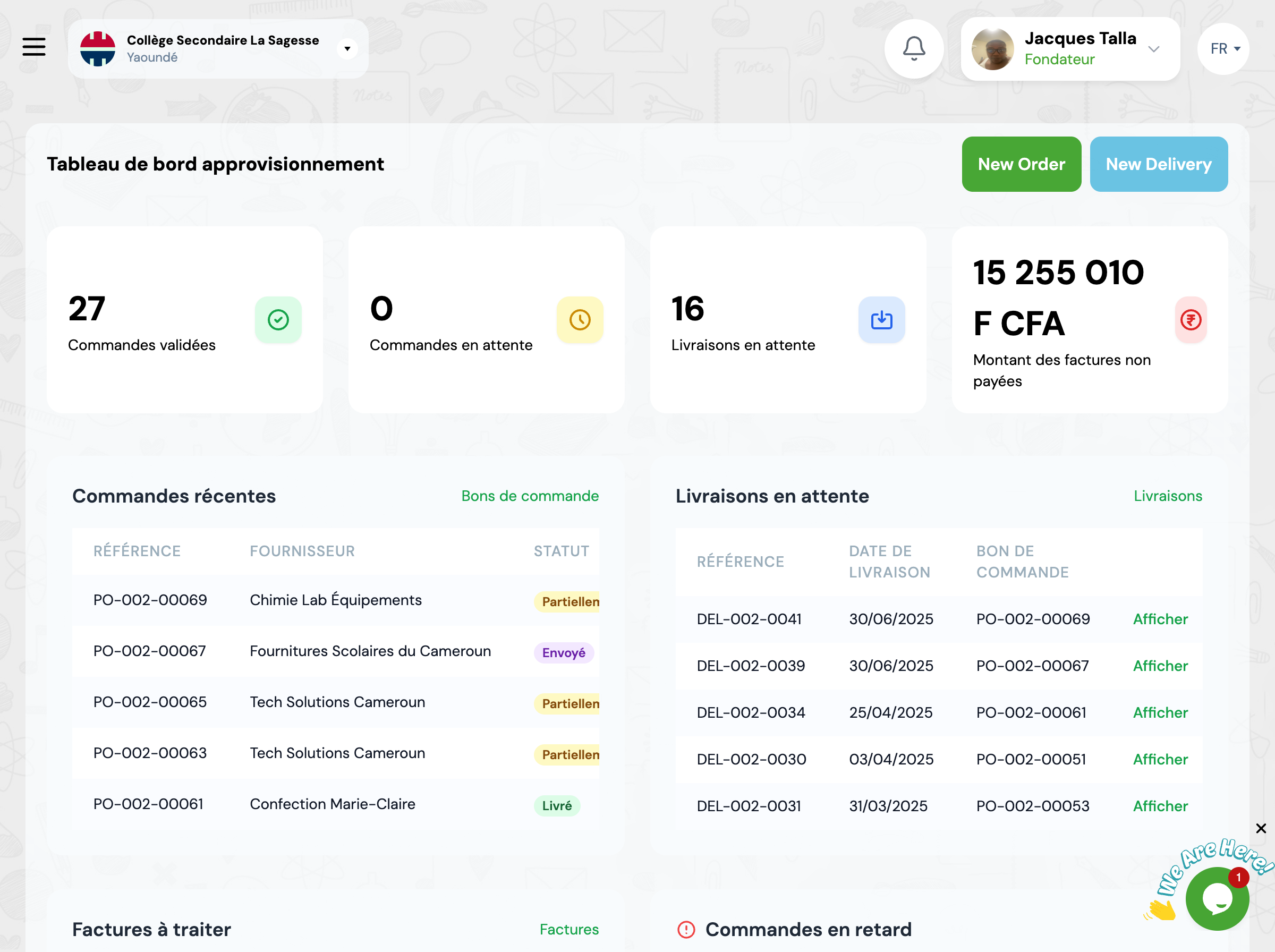
Le tableau de bord des achats est votre cockpit centralisé pour piloter toute la gestion des stocks et des approvisionnements. Il offre une vue d'ensemble en temps réel de vos commandes, livraisons, factures et niveaux de stock.
2 Fonctionnalités du tableau de bord
Statistiques générales
Vue d'ensemble des indicateurs clés de performance
Valeur totale du stock
Valeur en FCFA de l'ensemble de votre inventaire
Nombre d'articles
Articles distincts dans votre catalogue
Alertes stock bas
Articles sous le seuil minimum
Commandes en cours
Bons de commande en attente de livraison
Factures en attente
Factures à vérifier ou approuver
Commandes récentes
Liste des 10 derniers bons de commande créés avec leur statut actuel et montant
💡 Actions rapides : Actions rapides disponibles : Consulter, Recevoir livraison, Annuler
Livraisons en attente
Commandes confirmées qui n'ont pas encore été réceptionnées
📅 Date prévue : Date de livraison prévue affichée pour chaque commande
🔔 Action : Cliquez sur 'Recevoir' pour traiter une livraison
Factures à traiter
Factures en attente de vérification, d'approbation ou de paiement
🔄 Workflow : Workflow : Créée → Vérifiée → Approuvée → Payée
Commandes en retard
Commandes dont la date de livraison prévue est dépassée
⚠️ Alerte : Ces commandes nécessitent un suivi immédiat auprès du fournisseur
Le nombre de jours de retard est affiché en rouge
Alertes de stock bas
Articles dont la quantité est inférieure ou égale au stock minimum défini
📦 Recommandation : Créez rapidement un bon de commande pour réapprovisionner
Quantité actuelle / Stock minimum affiché pour chaque article
3 Utiliser les filtres
Filtrer par emplacement
Vous pouvez filtrer toutes les données du tableau de bord par emplacement spécifique
🔍 Utilisation : Sélectionnez un emplacement dans le menu déroulant en haut du tableau de bord
💡 Effet : Les statistiques, alertes et listes seront limitées à cet emplacement
4 Bonnes pratiques
Consultez le tableau de bord quotidiennement
Prenez 5 minutes chaque matin pour vérifier les alertes, commandes en retard et factures en attente.
Traitez immédiatement les alertes de stock bas
Dès qu'un article passe sous le stock minimum, créez un bon de commande pour éviter une rupture.
Suivez les commandes en retard
Contactez les fournisseurs pour chaque commande en retard afin d'obtenir une nouvelle date de livraison.
Validez rapidement les factures
Ne laissez pas les factures s'accumuler. Vérifiez et approuvez-les dès réception pour faciliter le travail comptable.
Utilisez les filtres par emplacement
Si vous gérez plusieurs emplacements, filtrez régulièrement par emplacement pour un suivi précis.
Analysez les tendances
Comparez les statistiques d'une semaine à l'autre pour détecter les variations anormales.
5 Questions fréquentes
À quelle fréquence les données sont-elles actualisées ?
Le tableau de bord affiche les données en temps réel. Chaque fois que vous créez une commande, recevez une livraison ou créez une facture, les statistiques sont immédiatement mises à jour. Rafraîchissez la page pour voir les dernières données.
Comment définir les seuils d'alerte de stock bas ?
Les seuils d'alerte sont définis article par article lors de la création ou modification d'un article. Accédez à la fiche de l'article, et renseignez le champ 'Stock minimum'. Dès que la quantité passe en dessous, l'article apparaît dans les alertes du tableau de bord.
Puis-je exporter les données du tableau de bord ?
Actuellement, le tableau de bord est consultable uniquement en ligne. Pour des rapports détaillés exportables, utilisez le module GO4SCOUNT ou créez des rapports personnalisés dans chaque section (Commandes, Factures, etc.).
Comment calculer la valeur totale du stock ?
La valeur totale est calculée automatiquement en multipliant la quantité en stock de chaque article par son coût moyen pondéré (CMP), puis en additionnant toutes les valeurs. Cette valeur est mise à jour à chaque mouvement de stock.
Que faire si je ne vois pas mes données ?
Vérifiez que : 1) Vous avez les permissions nécessaires pour accéder au tableau de bord, 2) Vous avez sélectionné la bonne école dans le sélecteur d'établissement, 3) Vous n'avez pas appliqué un filtre trop restrictif (par ex. un emplacement vide).
