
Factures Fournisseurs
Gérez le cycle complet des factures de la réception au paiement avec workflows d'approbation
Table des matières
1 Qu'est-ce qu'une facture fournisseur ?
Une facture fournisseur est le document officiel envoyé par votre fournisseur après livraison des articles commandés. Elle détaille les articles livrés, les quantités, les prix et le montant total à payer. GO4STOCK permet de gérer le cycle complet des factures avec un workflow d'approbation.
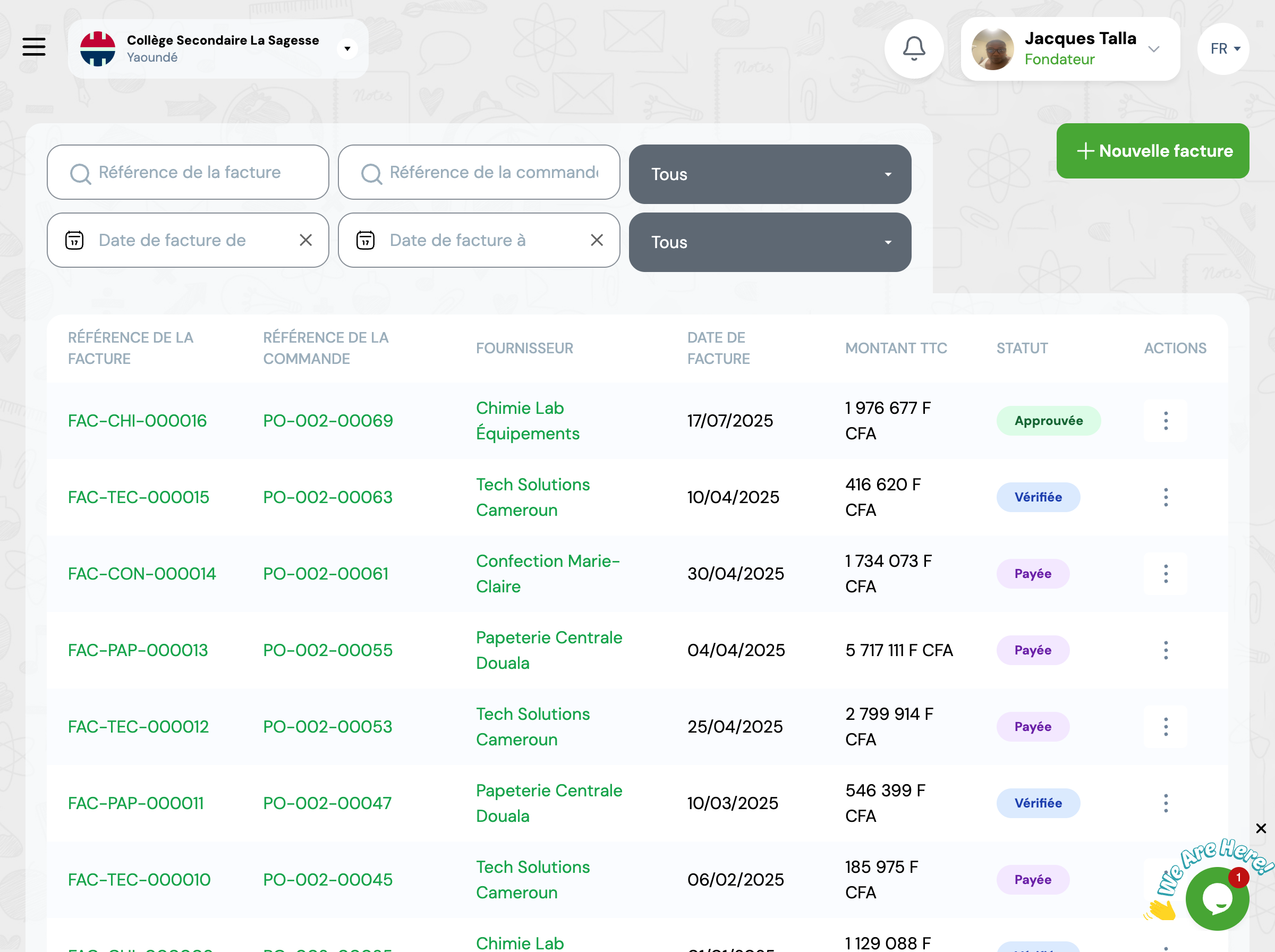
2 Cycle de vie d'une facture
Workflow des factures
La facture a été enregistrée dans le système (manuellement ou automatiquement depuis un bon de commande)
Responsable : Gestionnaire de stock ou comptable
Un premier niveau de contrôle a validé que la facture correspond bien à la livraison et aux quantités reçues
Responsable : Responsable des achats
La facture a été approuvée et peut être payée. Elle est transmise au service comptable pour paiement
Responsable : Directeur ou responsable financier
La facture a été refusée en raison d'une non-conformité (erreur de prix, quantités incorrectes, etc.)
Responsable : N/A - Contacter le fournisseur
Le paiement a été effectué. La facture est archivée
Responsable : Comptable
3 Créer une facture
Recommandé Depuis un bon de commande
Méthode recommandée : lors de la réception d'une livraison, le système peut générer automatiquement une facture pré-remplie
Accédez au bon de commande livré
Cliquez sur 'Créer une facture'
Le système pré-remplit automatiquement tous les champs (articles, quantités, prix)
Ajoutez le numéro de facture fournisseur et la date de réception
Enregistrez
Manuellement
Si la facture n'est pas liée à un bon de commande existant
Allez dans GO4STOCK > Factures
Cliquez sur 'Nouvelle facture'
Sélectionnez le fournisseur
Ajoutez les articles facturés avec quantités et prix unitaires
Renseignez le numéro et la date de la facture fournisseur
Enregistrez
4 Vérifier une facture
La vérification consiste à contrôler que la facture correspond à la livraison effectivement reçue
Points à vérifier
Les articles facturés correspondent aux articles livrés
Les quantités facturées correspondent aux quantités réceptionnées
Les prix unitaires correspondent au bon de commande
Le total TTC est correct
Le numéro de facture et la date sont corrects
Les informations fournisseur sont exactes
Comment vérifier
1. Ouvrez la facture en statut 'Créée'
2. Comparez avec le bon de livraison et le bon de commande
3. Si tout est conforme, cliquez sur 'Vérifier'
4. Si vous détectez une erreur, modifiez ou rejetez la facture avec un commentaire explicatif
5 Approuver une facture
L'approbation est la validation finale avant paiement. Elle est généralement réservée aux responsables ou directeurs
Critères d'approbation
✓ La facture a déjà été vérifiée
✓ Le budget est disponible pour ce paiement
✓ Le fournisseur est en règle
✓ Aucune contestation en cours avec ce fournisseur
Comment approuver
1. Ouvrez la facture en statut 'Vérifiée'
2. Vérifiez le montant et le fournisseur
3. Cliquez sur 'Approuver'
4. La facture passe en statut 'Approuvée' et peut être payée
6 Rejeter une facture
Vous pouvez rejeter une facture à tout moment si vous détectez une anomalie
Raisons courantes de rejet
Prix différents de ceux convenus
Quantités facturées supérieures aux quantités livrées
Articles non commandés ou non livrés
Erreurs de calcul sur le total
Informations manquantes ou incorrectes
Comment rejeter
1. Ouvrez la facture
2. Cliquez sur 'Rejeter'
3. Ajoutez obligatoirement un commentaire expliquant la raison du rejet
4. Contactez le fournisseur pour obtenir une facture corrigée
7 Marquer comme payée
Une fois le paiement effectué par le service comptable, marquez la facture comme payée dans GO4STOCK
Comment marquer comme payée
Ouvrez la facture en statut 'Approuvée'
Cliquez sur 'Marquer comme payée'
Indiquez la date de paiement et le mode de paiement (virement, chèque, espèces, etc.)
Ajoutez la référence du paiement (numéro de chèque, référence virement, etc.)
Enregistrez
⚠️ Important : Une fois marquée comme payée, la facture ne peut plus être modifiée. Elle est archivée définitivement.
8 Bonnes pratiques
Créez les factures dès réception
N'attendez pas ! Enregistrez chaque facture dès que vous la recevez pour éviter les oublis et faciliter le suivi.
Joignez le fichier PDF de la facture
Scannez ou téléchargez le fichier PDF de la facture originale et joignez-le à la fiche facture dans GO4STOCK.
Vérifiez systématiquement
Ne passez jamais directement de 'Créée' à 'Approuvée'. Respectez le workflow complet pour éviter les erreurs.
Documentez les rejets
Lorsque vous rejetez une facture, soyez précis dans vos commentaires pour faciliter la correction par le fournisseur.
Suivez les délais de paiement
Respectez les conditions de paiement négociées avec vos fournisseurs (30 jours, 60 jours, etc.) pour maintenir de bonnes relations.
Archivez les pièces justificatives
Conservez tous les documents liés (facture, bon de livraison, bon de commande) pendant au moins 5 ans pour les audits.
9 Questions fréquentes
Puis-je modifier une facture déjà approuvée ?
Non, une facture approuvée ne peut plus être modifiée. Si vous détectez une erreur, vous devez : 1) La rejeter avec un commentaire explicatif, 2) Créer une nouvelle facture corrigée. Cette règle garantit la traçabilité et l'intégrité du processus d'approbation.
Que faire si la facture ne correspond pas au bon de commande ?
Si la facture diffère du bon de commande (prix, quantités), vous avez deux options : 1) Si l'écart est mineur et justifié, vous pouvez l'accepter et l'expliquer dans les notes, 2) Si l'écart est important, rejetez la facture et contactez le fournisseur pour obtenir une facture conforme.
Comment gérer les factures partielles ?
Si un bon de commande est livré en plusieurs fois, créez une facture distincte pour chaque livraison. Chaque facture correspondra à une partie du bon de commande. Le système garde la trace de toutes les factures liées au même bon de commande.
Qui peut approuver les factures ?
Les permissions sont définies par rôle. Généralement : les gestionnaires de stock peuvent créer et vérifier, les responsables des achats peuvent approuver jusqu'à un certain montant, les directeurs approuvent les montants élevés. Consultez votre administrateur pour connaître vos permissions.
Puis-je annuler un paiement ?
Non, une fois qu'une facture est marquée comme 'Payée', elle ne peut plus être modifiée. Si un remboursement est nécessaire, créez une facture d'avoir (montant négatif) distincte pour annuler la transaction initiale.
Comment rechercher une ancienne facture ?
Utilisez les filtres sur la page des factures : par fournisseur, par statut, par période, par numéro de facture ou par bon de commande associé. Vous pouvez également rechercher par montant ou par référence.
