
Inventaires Physiques
Planifiez, réalisez et réconciliez les inventaires physiques pour garantir l'exactitude des stocks
Table des matières
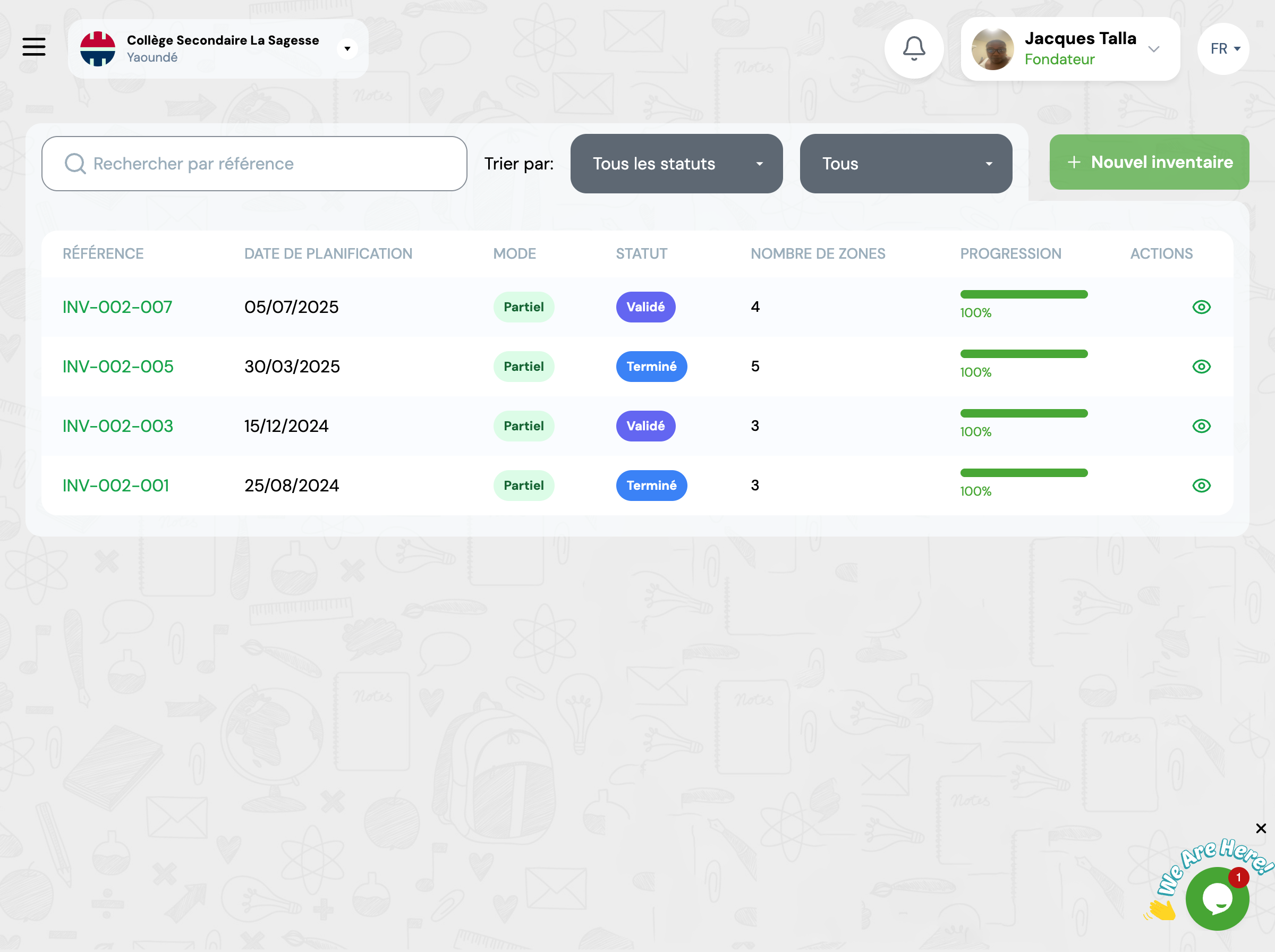
1 Introduction aux inventaires
Un inventaire physique consiste à compter réellement tous les articles en stock pour vérifier que les quantités dans le système correspondent à la réalité.
Inventaire complet
Comptage physique de tous les articles dans tous les emplacements de l'établissement.
Fréquence recommandée
1 à 2 fois par an (fin d'année scolaire)
Inventaire partiel
Comptage ciblé de certains emplacements ou catégories d'articles spécifiques.
Fréquence recommandée
Trimestriel ou selon les besoins
Pourquoi réaliser des inventaires ?
- Fiabilité des données : Vérifier que le stock informatique correspond au stock physique
- Détecter les pertes : Identifier les vols, casse ou erreurs de saisie
- Optimisation : Repérer les articles immobilisés ou périmés
- Conformité : Respecter les exigences comptables et légales
2 Structure d'un inventaire
Un inventaire GO4STOCK est organisé en 3 niveaux hiérarchiques pour faciliter le travail en équipe.
Organisation hiérarchique
Inventaire (Niveau général)
C'est la session d'inventaire globale. Elle contient une ou plusieurs zones à compter.
Exemple : "Inventaire annuel 2025" ou "Inventaire magasin principal - T1"
Zones d'inventaire (Emplacements)
Chaque zone correspond à un emplacement physique (Magasin Principal, Salle des Professeurs, Bibliothèque, etc.). Une zone peut être assignée à un utilisateur spécifique.
Magasin Principal → Assignée à M. Dupont
Salle des Professeurs → Assignée à Mme Martin
Bibliothèque → Assignée à M. Bernard
Fiches de comptage (Articles)
Pour chaque article présent dans la zone, une fiche de comptage est générée automatiquement avec :
Quantité théorique
Ce que le système indique (120 cahiers)
Quantité réelle
Ce qui est physiquement compté (115 cahiers)
Écart calculé automatiquement
115 - 120 = -5 cahiers (manquants)
💡 Avantage : Cette organisation permet de répartir le travail entre plusieurs personnes et de suivre précisément la progression zone par zone.
3 Planifier un inventaire
Créer l'inventaire
Allez dans GO4STOCK > Inventaires et cliquez sur "Nouvel inventaire".
Date de planification
Choisissez la date prévue pour réaliser l'inventaire physique.
Mode d'inventaire
Complet
Tous les emplacements seront inclus automatiquement
Partiel
Vous sélectionnez manuellement les emplacements à compter
Sélectionner les emplacements
Si vous avez choisi le mode Partiel, cochez les emplacements que vous souhaitez inventorier.
Enregistrer et démarrer
Cliquez sur "Créer l'inventaire". L'inventaire est maintenant en statut PLANIFIÉ.
Ensuite, cliquez sur "Démarrer l'inventaire" pour passer en statut EN COURS.
✅ Automatique : Dès que vous démarrez, le système génère automatiquement toutes les fiches de comptage avec les quantités théoriques pré-remplies.
Exemple : Inventaire de fin d'année scolaire
Date de planification : 30/06/2025
Mode : Complet (tous les emplacements)
Emplacements inclus :
- • Magasin Principal (245 articles)
- • Salle des Professeurs (87 articles)
- • Bibliothèque (312 articles)
- • Laboratoire (156 articles)
- • Annexe Nord (92 articles)
Total : 5 zones - 892 articles à compter
4 Réaliser le comptage
Assigner les zones aux utilisateurs
Pour travailler en équipe, assignez chaque zone à un utilisateur spécifique. Celui-ci sera responsable du comptage dans sa zone.
M. Dupont
Gestionnaire de stock
📦 Magasin Principal (245 articles)
Mme Martin
Enseignante
👨🏫 Salle des Professeurs (87 articles)
⚠️ Note : Un utilisateur peut aussi démarrer le comptage lui-même sans assignation préalable. Le système l'assignera automatiquement.
Démarrer une zone de comptage
L'utilisateur assigné (ou tout utilisateur autorisé) clique sur "Démarrer le comptage" pour sa zone. La zone passe en statut EN COURS.
💡 Astuce : Les fiches de comptage sont générées automatiquement avec les quantités théoriques. Il suffit de compter physiquement et saisir les quantités réelles.
Saisir les quantités réelles
Pour chaque article de la zone, saisissez la quantité comptée physiquement.
Cahiers 100 pages
Réf: ART-2025-0123
Quantité théorique
120
Quantité comptée
Écart
-5
Options supplémentaires :
📸 Photos d'anomalie
En cas d'écart important, prenez des photos pour justification
📝 Notes explicatives
Ajoutez des commentaires pour expliquer les différences
Terminer le comptage de la zone
Lorsque tous les articles de la zone ont été comptés, cliquez sur "Terminer le comptage". La zone passe en statut TERMINÉ.
✅ Progression : Le système calcule automatiquement la progression globale de l'inventaire. Exemple : 2 zones terminées sur 5 = 40% de progression.
5 Cycle de vie complet
Workflow d'un inventaire
L'inventaire a été créé avec date et emplacements sélectionnés.
Les fiches de comptage ont été générées. Les équipes comptent les articles.
Toutes les zones ont été comptées. L'inventaire est prêt pour validation.
Un responsable a approuvé les résultats. Prêt à clôturer.
Les ajustements ont été appliqués au stock. Les mouvements de correction ont été créés automatiquement.
✅ Inventaire terminé - Stock mis à jour
6 Gestion des écarts
Un écart apparaît lorsque la quantité comptée diffère de la quantité théorique dans le système.
Écart négatif (Manquant)
Théorique : 120 cahiers
Réel : 115 cahiers
Écart : -5 cahiers
Causes possibles : Vol, perte, casse, erreur de saisie lors d'une sortie
Écart positif (Excédent)
Théorique : 80 stylos
Réel : 87 stylos
Écart : +7 stylos
Causes possibles : Entrée non saisie, erreur de comptage, don non enregistré
Application automatique des ajustements
Lorsque vous clôturez l'inventaire, le système applique automatiquement tous les ajustements :
1️⃣ Mise à jour du stock global
Le stock total de chaque article est ajusté selon les écarts détectés
2️⃣ Mise à jour du stock par emplacement
Le stock de chaque emplacement est corrigé avec la quantité réelle comptée
3️⃣ Création de mouvements d'ajustement
Un mouvement de stock est automatiquement créé pour chaque écart :
- • Écart négatif : Mouvement de sortie (type: ajustement inventaire)
- • Écart positif : Mouvement d'entrée (type: ajustement inventaire)
🔍 Traçabilité : Ces mouvements portent la référence INV-ADJ-[REF_INVENTAIRE] et sont consultables dans l'historique des mouvements.
Rapport d'écarts
Après clôture, consultez le rapport détaillé des écarts :
| Article | Théorique | Réel | Écart |
|---|---|---|---|
| Cahiers 100 pages | 120 | 115 | -5 |
| Stylos bleus | 80 | 87 | +7 |
| Gommes blanches | 150 | 150 | 0 |
7 Bonnes pratiques
Planifiez en dehors des heures de cours
Réalisez les inventaires le week-end ou pendant les vacances pour éviter les mouvements de stock pendant le comptage.
Travaillez en binôme
Pour les zones importantes, assignez deux personnes : une compte, l'autre saisit. Cela réduit les erreurs.
Photographiez les écarts importants
Pour tout écart supérieur à 10%, prenez une photo. Cela aide à comprendre l'origine du problème.
Bloquez les mouvements pendant l'inventaire
Interdisez toute entrée ou sortie de stock pendant la durée du comptage pour garantir la fiabilité.
Documentez les écarts
Utilisez le champ 'Notes' pour expliquer chaque écart significatif. Cela facilite les audits futurs.
Recomptez en cas de doute
Si un écart vous semble suspect, recomptez immédiatement avant de valider la zone.
Analysez les tendances
Comparez les écarts entre plusieurs inventaires pour identifier les catégories problématiques.
Respectez le planning
Terminez l'inventaire dans un délai raisonnable (1-2 jours maximum) pour éviter les mouvements non tracés.
8 Questions fréquentes
Puis-je annuler un inventaire après clôture ?
Non, une fois clôturé, un inventaire ne peut plus être annulé car les ajustements ont déjà été appliqués au stock. Si vous découvrez une erreur, vous devrez créer des mouvements de correction manuels ou réaliser un nouvel inventaire partiel.
Que faire si je trouve un article qui n'est pas dans le système ?
Si vous trouvez un article physique qui n'apparaît pas dans les fiches de comptage : 1) Notez-le et mettez-le de côté, 2) Après l'inventaire, ajoutez cet article au catalogue, 3) Créez une entrée de stock manuelle avec le type 'correction d'inventaire'.
- Notez-le et mettez-le de côté,
- Après l'inventaire, ajoutez cet article au catalogue,
- Créez une entrée de stock manuelle avec le type 'correction d'inventaire'.
Puis-je continuer un inventaire sur plusieurs jours ?
Oui, c'est tout l'avantage de la structure par zones. Chaque zone peut être comptée indépendamment à des moments différents. Cependant, essayez de limiter la durée totale à 2-3 jours maximum pour éviter que des mouvements non enregistrés ne faussent les résultats.
Comment interpréter un écart de 0 mais avec différence physique ?
Si le total est correct (écart = 0) mais que les articles sont différents de ce qui est enregistré, cela peut indiquer : une confusion dans la désignation des articles, un échange d'articles entre emplacements non tracé, une erreur d'étiquetage. Documentez cette situation dans les notes et enquêtez pour comprendre l'origine.
- • une confusion dans la désignation des articles
- • cela peut indiquer : une confusion dans la désignation des articles
- • une erreur d'étiquetage. Documentez cette situation dans les notes et enquêtez pour comprendre l'origine.
Documentez cette situation dans les notes et enquêtez pour comprendre l'origine
À quelle fréquence dois-je réaliser des inventaires ?
Recommandations :
- 1 à 2 fois par an (fin d'année scolaire et/ou début),
- trimestriellement pour les zones à forte rotation,
- à chaque fois qu'un écart important est suspecté.
