
Assiduité des enseignants
Système de pointage et suivi de la présence avec QR code pour un contrôle efficace et moderne.
Introduction
Le module d'assiduité permet de suivre la présence des enseignants de manière automatisée grâce à un système de QR code. Chaque enseignant peut pointer son arrivée et son départ en scannant un code unique, garantissant ainsi un suivi précis et en temps réel de l'assiduité.
À savoir
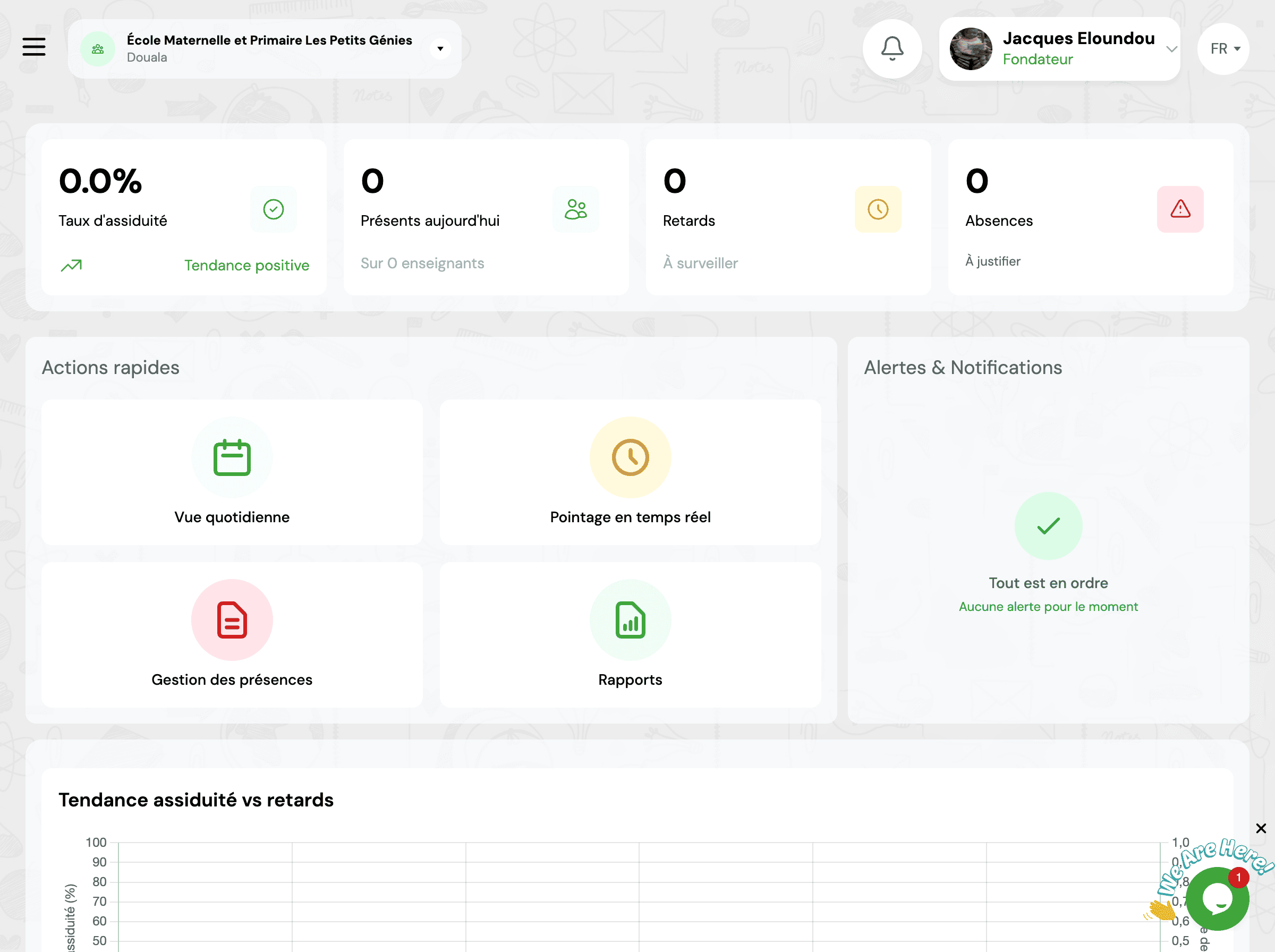
Le système génère automatiquement des statistiques quotidiennes, hebdomadaires et mensuelles d'assiduité. Les retards et absences sont détectés en fonction des horaires configurés.
Système de QR code
Comment ça marche ?
Génération du QR code
Un QR code unique est généré pour chaque jour et affiché à l'entrée
Scan par l'enseignant
L'enseignant scanne le code avec son application mobile à l'arrivée et au départ
Enregistrement automatique
L'heure de pointage est enregistrée automatiquement dans le système
Sécurité
Le QR code est régénéré chaque jour et contient un token sécurisé qui empêche les fraudes et les usurpations. Chaque scan est horodaté et géolocalisé pour garantir l'authenticité.
Enregistrer la présence
Pour les enseignants (Application mobile)
-
1
Ouvrir l'application
Lancez l'application GO4SCHOOL sur votre smartphone
-
2
Accéder au scanner
Cliquez sur l'icône "Pointer" dans le menu principal
-
3
Scanner le QR code
Pointez la caméra vers le QR code affiché à l'entrée
-
4
Confirmation
Un message de confirmation s'affiche avec l'heure enregistrée
Pour les administrateurs (Pointage manuel)
En cas de problème technique ou d'absence de smartphone, l'administrateur peut enregistrer manuellement la présence.
-
1
Accéder au tableau de bord
GO4SRH → Assiduité enseignants
-
2
Cliquer sur "Pointer manuellement"
Sélectionnez l'enseignant dans la liste
-
3
Renseigner l'heure
Indiquez l'heure d'arrivée ou de départ
-
4
Enregistrer
Validez pour enregistrer le pointage
Tableau de bord d'assiduité
Le tableau de bord offre une vue d'ensemble complète de l'assiduité avec plusieurs indicateurs clés.
📊 Taux de présence
Pourcentage d'enseignants présents par jour, semaine ou mois
⏰ Retards
Nombre et liste des enseignants arrivés après l'heure réglementaire
❌ Absences non justifiées
Enseignants absents sans justification enregistrée
📥 Exporter les données
Tous les rapports peuvent être exportés aux formats suivants :
Questions fréquentes
Que se passe-t-il si un enseignant oublie de pointer ?
L'administrateur peut enregistrer le pointage manuellement depuis le tableau de bord. Il suffit de sélectionner l'enseignant, d'indiquer l'heure d'arrivée, et d'ajouter une note explicative si nécessaire. Le système marquera le pointage comme "Manuel".
Comment sont calculés les retards ?
Les retards sont calculés automatiquement en comparant l'heure de pointage avec l'heure de début configurée dans les paramètres. Par exemple, si l'heure de début est 7h30 et qu'un enseignant pointe à 7h45, un retard de 15 minutes est enregistré. Vous pouvez configurer une marge de tolérance dans les paramètres.
Le QR code change-t-il chaque jour ?
Oui, pour des raisons de sécurité, un nouveau QR code est généré automatiquement chaque jour à minuit. Cela empêche les fraudes et garantit que le pointage correspond bien au jour en cours. Le code peut également être régénéré manuellement par l'administrateur si nécessaire.
Peut-on modifier un pointage après coup ?
Oui, les administrateurs avec les permissions appropriées peuvent modifier les pointages. Toute modification est tracée dans l'historique avec l'identité de la personne qui a fait la modification et la raison du changement. Cela garantit la transparence et l'auditabilité du système.
Modules connexes
Explorez d'autres fonctionnalités liées à la gestion du personnel :
Commencez à taper pour rechercher dans la documentation

Nous respectons votre vie privée
Nous utilisons des cookies sur notre site web pour vous offrir l'expérience la plus pertinente en mémorisant vos préférences et vos visites répétées. En cliquant sur « Accepter », vous consentez à l'utilisation de TOUS les cookies.