
Rapports RH
Générez des rapports détaillés et des analyses pour suivre les performances RH et prendre des décisions éclairées.
Introduction
Le module de rapports RH vous permet de générer des analyses détaillées sur tous les aspects de la gestion du personnel. Des rapports préconçus aux analyses personnalisées, obtenez les insights dont vous avez besoin pour optimiser la gestion de vos ressources humaines.
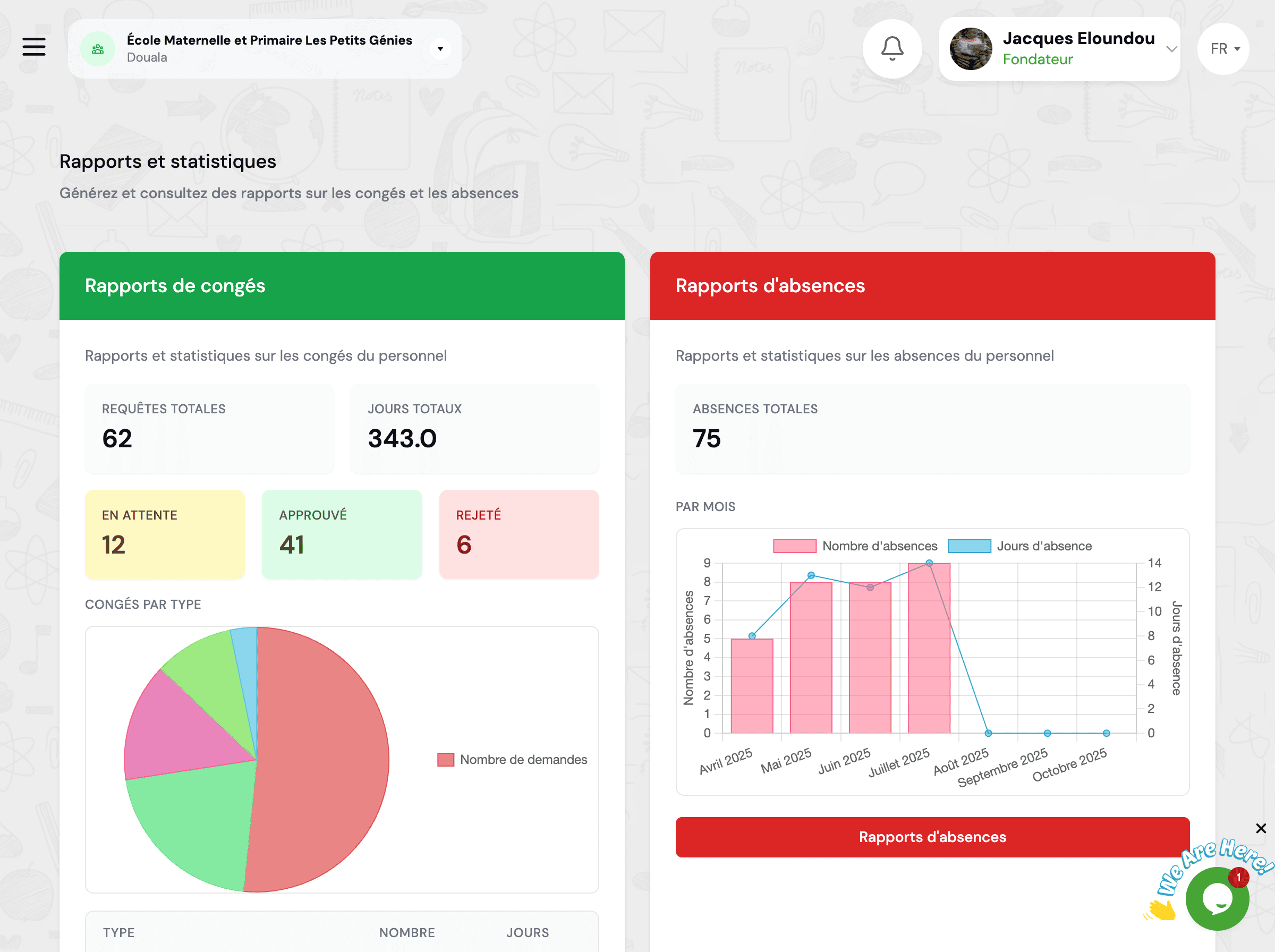
- Prise de décision basée sur les données et analyses en temps réel
- Gain de temps avec des rapports automatisés et programmables
- Conformité réglementaire avec traçabilité complète
- Visualisations claires avec graphiques et tableaux de bord
- Exports multiples (Excel, PDF, CSV) pour partage facile
- Personnalisation complète selon vos besoins spécifiques
Types de rapports disponibles
GO4SRH propose une large gamme de rapports préconçus pour répondre à tous vos besoins d'analyse RH.
Rapports sur les effectifs
Analyses détaillées de la composition et de l'évolution de vos effectifs.
- Répartition du personnel par fonction, département, contrat
- Évolution des effectifs sur une période donnée
- Pyramide des âges et ancienneté
- Taux de turnover et taux de rotation
- Nouveaux recrutements et départs
- Projection des effectifs et besoins futurs
Rapports de congés
Statistiques complètes sur l'utilisation et la gestion des congés.
- Soldes de congés par employé et par type
- Taux d'utilisation des congés annuels
- Demandes en attente, approuvées, rejetées
- Calendrier des absences planifiées
- Congés non pris et risque de perte
- Coûts des congés et impact financier
Rapports d'assiduité
Suivi détaillé de la présence et de la ponctualité.
- Taux de présence quotidien, hebdomadaire, mensuel
- Retards et absences non justifiées
- Heures supplémentaires et heures de travail
- Pointages manuels vs automatiques
- Comparaison par département ou fonction
- Tendances et patterns d'absentéisme
Rapports de paie
Analyses financières et rapports de masse salariale.
- Masse salariale totale et par catégorie
- Évolution des salaires et augmentations
- Charges sociales et cotisations
- Primes, bonus et indemnités
- Comparaison budget vs réalisé
- Projections de coûts salariaux
Rapports de performance
Évaluations et suivi des performances du personnel.
- Résultats des évaluations par employé
- Scores moyens par département ou fonction
- Évolution des performances dans le temps
- Identification des talents et potentiels
- Plans d'amélioration et formations
- Corrélation performance-rémunération
Rapports réglementaires
Documents officiels et conformité légale.
- Registre du personnel et déclarations obligatoires
- Bilan social annuel
- Rapports d'accidents du travail
- Audits et conformité réglementaire
- Statistiques pour les autorités compétentes
- Documentation pour inspections du travail
Générer un rapport
Suivez ces étapes simples pour créer et personnaliser vos rapports RH.
Accéder aux rapports
Depuis le menu principal, cliquez sur GO4SRH → Rapports pour accéder à l'interface de génération de rapports.
Sélectionner le type de rapport
Choisissez le type de rapport que vous souhaitez générer parmi les catégories disponibles (Effectifs, Congés, Assiduité, Paie, Performance, Réglementaire).
Configurer les filtres
Personnalisez votre rapport en appliquant les filtres appropriés pour cibler précisément les données dont vous avez besoin.
- Période : Date de début et date de fin (jour, mois, trimestre, année)
- Personnel : Individuel, par département, par fonction, ou tout le personnel
- Type de contrat : CDI, CDD, Temporaire, Stagiaire, etc.
- Statut : Actif, Inactif, En congé, etc.
- Autres critères : Ancienneté, âge, localisation, etc.
Choisir le format de sortie
Sélectionnez le format dans lequel vous souhaitez recevoir votre rapport : Excel (XLSX), PDF, CSV, ou visualisation web.
Prévisualiser (optionnel)
Avant de générer le rapport final, vous pouvez prévisualiser les résultats pour vérifier que les filtres et paramètres correspondent à vos attentes.
Générer et télécharger
Cliquez sur "Générer le rapport". Le système traite les données et vous pourrez télécharger le fichier ou le consulter directement en ligne.
Enregistrez vos configurations de rapports fréquents comme modèles pour les réutiliser rapidement sans reconfigurer tous les paramètres à chaque fois.
Rapports personnalisés
Créez des rapports sur mesure adaptés à vos besoins spécifiques grâce aux outils de personnalisation avancés.
Générateur de rapports
Utilisez le générateur intuitif par glisser-déposer pour créer vos propres rapports. Sélectionnez les champs à inclure, définissez les calculs, ajoutez des filtres et personnalisez la mise en page selon vos préférences.
Formules et calculs
Intégrez des formules personnalisées pour effectuer des calculs complexes : moyennes, sommes, pourcentages, ratios, comparaisons, etc. Le système supporte les fonctions mathématiques, statistiques et logiques avancées.
Graphiques et visualisations
Ajoutez des graphiques interactifs à vos rapports : courbes d'évolution, diagrammes en barres, camemberts, histogrammes, cartes de chaleur. Personnalisez les couleurs, légendes et axes pour une présentation optimale.
Modèles de rapports
Enregistrez vos rapports personnalisés comme modèles réutilisables. Partagez vos modèles avec d'autres utilisateurs de votre établissement ou téléchargez des modèles prêts à l'emploi depuis la bibliothèque.
Tableaux croisés dynamiques
Créez des tableaux croisés pour analyser vos données sous différents angles. Croisez plusieurs dimensions (fonction, département, période, etc.) et obtenez des analyses multidimensionnelles sophistiquées.
Formatage conditionnel
Appliquez des règles de mise en forme automatique pour mettre en évidence les valeurs importantes : seuils d'alerte, comparaisons avec objectifs, tendances positives ou négatives, anomalies détectées.
Une formation complète sur la création de rapports personnalisés est disponible. Contactez notre équipe support pour planifier une session adaptée à vos besoins spécifiques.
Formats d'export
Exportez vos rapports dans plusieurs formats selon vos besoins de partage, d'analyse ou d'archivage.
Format idéal pour analyses approfondies et manipulation des données.
- Feuilles multiples avec données brutes et tableaux de synthèse
- Formules et calculs préservés pour analyses personnalisées
- Graphiques interactifs et tableaux croisés dynamiques
- Mise en forme professionnelle avec styles et couleurs
- Filtres automatiques et tris sur toutes les colonnes
- Compatible avec Excel, Google Sheets, LibreOffice
Format professionnel pour impression, archivage et partage officiel.
- Mise en page optimisée pour impression A4/Lettre
- En-têtes et pieds de page avec logo et informations
- Table des matières automatique pour rapports longs
- Graphiques en haute résolution et tableaux structurés
- Sécurisation possible avec mot de passe
- Signature numérique pour validation officielle
Format universel pour intégration avec d'autres systèmes.
- Données brutes sans mise en forme
- Compatible avec tous les tableurs et bases de données
- Léger et rapide à générer même pour gros volumes
- Idéal pour imports dans logiciels tiers
- Encodage UTF-8 pour caractères spéciaux
- Séparateurs configurables (virgule, point-virgule, tabulation)
Consultation directe en ligne sans téléchargement.
- Accès instantané depuis n'importe quel navigateur
- Graphiques interactifs avec zoom et filtres dynamiques
- Tableaux triables et paginés pour navigation facile
- Partage via lien sécurisé avec date d'expiration
- Responsive design pour consultation mobile
- Actualisation en temps réel des données
Tous les exports respectent les permissions d'accès définies. Les rapports peuvent être protégés par mot de passe et les liens de partage expirent automatiquement selon la configuration de sécurité.
Rapports programmés
Automatisez la génération et l'envoi de vos rapports récurrents pour gagner du temps et garantir un suivi régulier.
Rapports récurrents
Configurez des rapports à générer automatiquement selon une fréquence définie : quotidienne, hebdomadaire, mensuelle, trimestrielle ou annuelle. Le système génère et envoie les rapports sans intervention manuelle.
Envoi par email
Les rapports générés peuvent être envoyés automatiquement par email aux destinataires configurés. Personnalisez le message d'accompagnement et définissez plusieurs destinataires ou listes de diffusion.
Archivage automatique
Tous les rapports générés sont automatiquement archivés dans le système avec horodatage et historique complet. Retrouvez facilement vos anciens rapports et comparez les évolutions dans le temps.
Alertes conditionnelles
Définissez des seuils d'alerte pour recevoir des notifications uniquement lorsque certaines conditions sont remplies (taux d'absence élevé, dépassement de budget, etc.).
Tableaux de bord automatiques
Créez des tableaux de bord qui se mettent à jour automatiquement avec les dernières données. Consultez à tout moment les indicateurs clés sans avoir à régénérer les rapports manuellement.
Gestion des programmations
Visualisez et gérez toutes vos programmations depuis une interface centralisée. Activez, désactivez, modifiez ou supprimez vos planifications selon vos besoins évolutifs.
- Hebdomadaire : Rapport d'assiduité, résumé des demandes de congés
- Mensuel : Statistiques RH globales, rapport de paie, bilan des absences
- Trimestriel : Analyse des performances, évolution des effectifs, indicateurs de turnover
- Annuel : Bilan social, rapports réglementaires, planification des besoins
Questions fréquentes
Qui peut générer des rapports RH ?
L'accès aux rapports dépend des permissions définies dans votre rôle utilisateur. En général :
Exceptions possibles selon la configuration de votre établissement :
- Les gestionnaires peuvent accéder uniquement aux rapports de leur département
- Les données sensibles (salaires détaillés) peuvent être restreintes à certains rôles
Contactez votre administrateur système pour demander des accès supplémentaires si nécessaire.
Y a-t-il des limites sur la taille des rapports ?
Les limites varient selon le format d'export :
- Excel : 1 million de lignes maximum par feuille (limite technique d'Excel)
- CSV : Aucune limite pratique, mais les très gros fichiers peuvent prendre du temps à générer
- PDF : Recommandé jusqu'à 1000 pages pour performance optimale
💡 Astuce pour gros volumes :
Pour les rapports très volumineux, utilisez les filtres pour segmenter les données ou programmez la génération en arrière-plan pour ne pas bloquer votre interface.
Comment partager un rapport avec quelqu'un qui n'a pas accès au système ?
Vous avez plusieurs options pour partager des rapports avec des personnes externes :
- Export et envoi manuel
- Générez le rapport au format PDF ou Excel
- Téléchargez le fichier sur votre ordinateur
- Envoyez-le par email ou partagez-le via votre méthode habituelle
- Lien de partage temporaire
- Générez un lien de partage sécurisé depuis l'interface
- Définissez une date d'expiration (1 jour, 7 jours, 30 jours)
- Le destinataire peut consulter le rapport sans compte GO4SCHOOL
- Email automatique programmé
- Configurez un rapport programmé avec envoi par email
- Ajoutez les adresses email des destinataires externes
Important : Assurez-vous de respecter les règles de confidentialité de votre établissement avant de partager des données RH avec des personnes externes.
Peut-on personnaliser l'apparence des rapports ?
Oui, plusieurs niveaux de personnalisation sont disponibles :
- Logo et identité visuelle
- Ajoutez le logo de votre établissement dans les en-têtes
- Personnalisez les couleurs selon votre charte graphique
- Configurez les coordonnées à afficher (adresse, téléphone, email)
- Mise en page
- Choisissez l'orientation (portrait ou paysage)
- Définissez les marges et l'espacement
- Sélectionnez la police et la taille de texte
- Contenu
- Choisissez les colonnes à afficher ou masquer
- Réorganisez l'ordre des sections
- Ajoutez des textes personnalisés (introduction, notes, signatures)
- Définissez les règles de formatage conditionnel
- Personnalisez les graphiques (couleurs, légendes, axes)
- Confidentialité
- Ajoutez des mentions de confidentialité automatiques
- Configurez les filigranes (brouillon, confidentiel, etc.)
💡 Toutes ces personnalisations peuvent être enregistrées comme modèles pour réutilisation future.
Comment sécuriser un rapport contenant des données sensibles ?
Plusieurs mécanismes de sécurité sont disponibles :
- Protection par mot de passe (PDF)
- Lors de l'export PDF, activez l'option "Protéger par mot de passe"
- Le fichier ne pourra être ouvert qu'avec le mot de passe défini
- Liens de partage sécurisés
- Générez un lien unique et non devinable
- Définissez une date d'expiration courte
- Activez la notification pour savoir qui a consulté le rapport
- Révoquez l'accès à tout moment si nécessaire
- Chiffrement et envoi sécurisé
- Utilisez le chiffrement email si votre établissement l'a configuré
- Privilégiez les envois via le système plutôt que des emails personnels
- Vérifiez que les destinataires sont autorisés à accéder à ces données
🔒 Important : Toutes les actions sur les rapports (génération, consultation, partage) sont tracées dans les logs d'audit pour conformité RGPD et traçabilité complète.
Peut-on comparer les données de plusieurs établissements ?
Si vous gérez plusieurs établissements dans GO4SCHOOL, vous pouvez générer des rapports consolidés :
- Rapports individuels par établissement avec analyses détaillées spécifiques
- Rapports consolidés multi-établissements
- Vue d'ensemble regroupant tous les établissements
- Comparaisons côte à côte des indicateurs clés
- Benchmarking et identification des meilleures pratiques
- Filtres et segmentation
- Sélectionnez les établissements à inclure dans l'analyse
- Comparez des établissements similaires (taille, région, type)
- Identifiez les tendances communes et les spécificités locales
⚠️ L'accès aux données multi-établissements dépend de vos permissions. Contactez votre administrateur si vous avez besoin d'accès consolidés.
💡 Cas d'usage typique : Les directeurs de complexes scolaires peuvent comparer les performances RH de toutes leurs écoles pour identifier les opportunités d'amélioration et mutualiser les bonnes pratiques.
Prochaines étapes
Maintenant que vous maîtrisez les rapports RH, explorez ces fonctionnalités complémentaires :
Tableau de bord RH
Vue d'ensemble temps réel avec indicateurs clés et graphiques interactifs
Soldes de congés
Gestion et consultation détaillée des soldes de congés du personnel
Gestion des absences
Enregistrement et suivi complet des absences avec justificatifs
Paramètres RH
Configuration avancée des types de rapports, permissions et automatisations
Besoin d'aide ?
Notre équipe support est disponible pour vous aider à configurer vos rapports personnalisés. Contactez-nous à [email protected] ou consultez notre centre d'aide.
Commencez à taper pour rechercher dans la documentation

Nous respectons votre vie privée
Nous utilisons des cookies sur notre site web pour vous offrir l'expérience la plus pertinente en mémorisant vos préférences et vos visites répétées. En cliquant sur « Accepter », vous consentez à l'utilisation de TOUS les cookies.