
Gestion des congés
Gérez les demandes de congés, validations et soldes pour un suivi optimal des absences planifiées.
Introduction
Le module de gestion des congés permet aux membres du personnel de soumettre des demandes de congés en ligne, aux gestionnaires de les valider ou rejeter, et au système de suivre automatiquement les soldes de congés de chacun.
À savoir
Le système vérifie automatiquement les soldes disponibles avant de permettre une demande. Les notifications par email et SMS sont envoyées à chaque étape de validation. Les congés peuvent être planifiés jusqu'à 6 mois à l'avance.
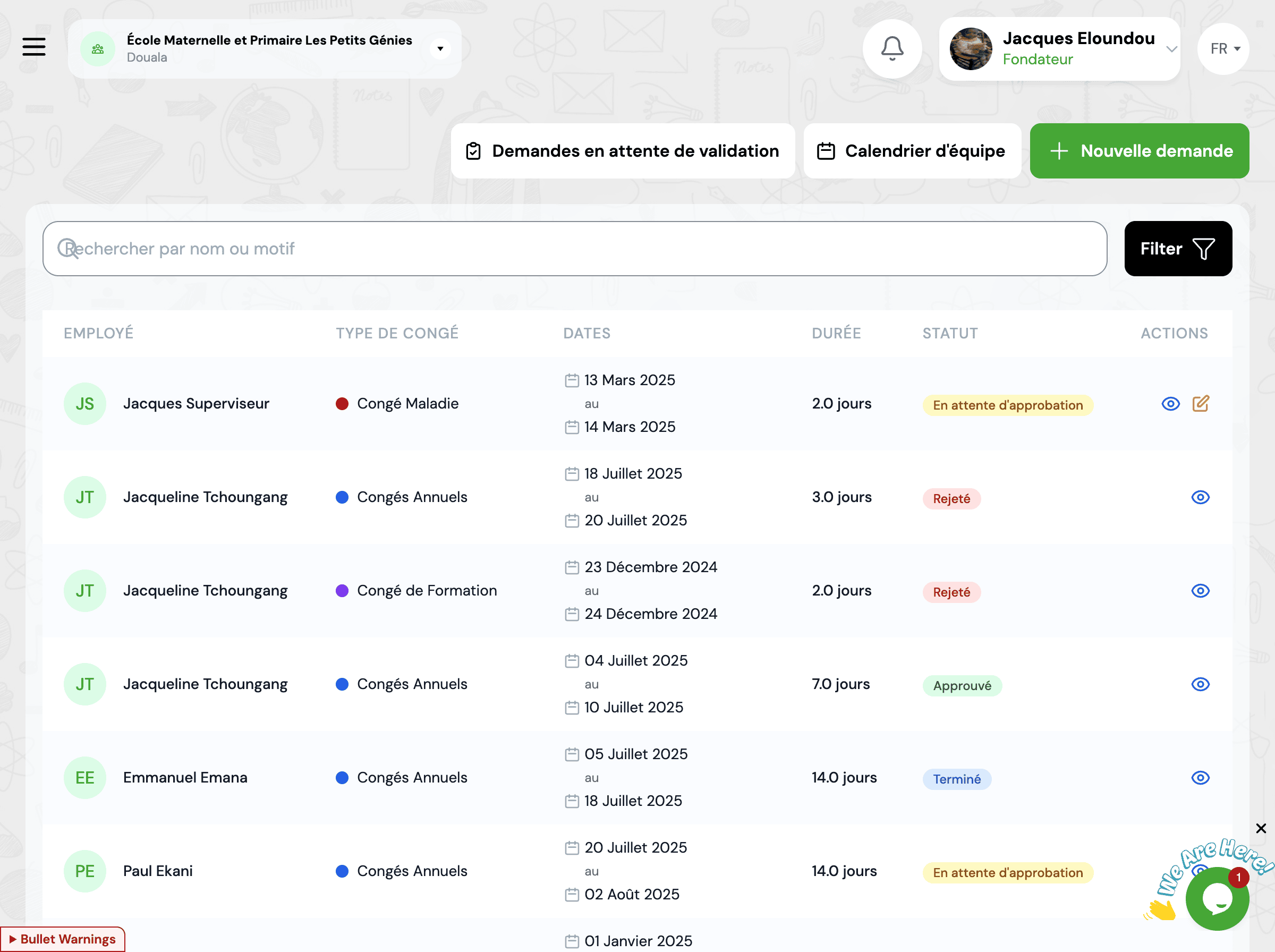
Demander un congé
👤 Pour le personnel (Application mobile)
- 1. Ouvrir l'application GO4SCHOOL
- 2. Accéder à "Mes congés"
- 3. Cliquer sur "Nouvelle demande"
- 4. Remplir le formulaire et soumettre
👨💼 Pour les gestionnaires (Web)
- 1. GO4SRH → Demandes de congés
- 2. Cliquer sur "Nouvelle demande"
- 3. Sélectionner le membre du personnel
- 4. Remplir et créer la demande
📝 Formulaire de demande
Type de congé
Sélectionnez le type de congé souhaité (Congés Annuels, Congé Maladie, Congé Maternité, etc.)
💡 Le solde disponible pour ce type de congé s'affiche automatiquement après sélection
Période du congé
Indiquez la date de début, la date de fin et le nombre de jours
Date de début
Premier jour d'absence
Date de fin
Dernier jour d'absence
Nombre de jours
Calculé automatiquement
Motif (optionnel)
Ajoutez une note explicative sur la raison du congé
Joindre un document (optionnel)
Ajoutez un certificat médical ou tout autre justificatif si nécessaire
Soumettre la demande
Vérifiez toutes les informations et envoyez la demande pour validation
Vérifications automatiques
Le système vérifie automatiquement : (1) Le solde disponible est suffisant, (2) Aucune autre demande ne chevauche la période, (3) La période ne dépasse pas la limite maximale autorisée, (4) Le délai de préavis est respecté selon le type de congé.
Workflow de validation
Chaque demande de congé passe par un processus de validation configurable selon la hiérarchie de votre établissement.
Étapes de validation
1. En attente
La demande est soumise et attend la validation du supérieur hiérarchique
En attente2. En cours de révision
Le validateur examine la demande (vérification du solde, de la période, du motif)
En révision3. Approuvée
La demande est acceptée, le solde est déduit automatiquement, et les notifications sont envoyées
Approuvée4. Rejetée (alternative)
La demande est refusée avec un motif de rejet. Le demandeur est notifié et peut reformuler
RejetéeActions du validateur
Approuver
Accepter la demande et déduire les jours du solde
- 1. Cliquer sur "Approuver"
- 2. Ajouter une note (optionnel)
- 3. Confirmer l'approbation
Rejeter
Refuser la demande avec un motif
- 1. Cliquer sur "Rejeter"
- 2. Indiquer le motif du rejet (obligatoire)
- 3. Confirmer le rejet
Gestion des soldes
Les soldes de congés sont calculés et mis à jour automatiquement par le système.
📥 Jours attribués
Nombre de jours de congés octroyés pour l'année
📤 Jours pris
Nombre de jours de congés déjà utilisés
💰 Solde restant
Jours disponibles pour de futures demandes
Calcul automatique
Acquisition périodique
Les jours de congés sont crédités automatiquement selon la périodicité configurée (mensuelle, trimestrielle, annuelle). Par exemple : 2,5 jours par mois pour les congés annuels.
Report des soldes
En fin d'année, les soldes non utilisés peuvent être reportés sur l'année suivante selon les paramètres définis (report total, partiel, ou aucun report).
Déduction immédiate
Dès qu'une demande est approuvée, les jours sont déduits du solde. Si la demande est annulée, les jours sont automatiquement recrédités.
Jours en attente
Les jours des demandes en attente de validation sont "bloqués" temporairement et ne peuvent pas être utilisés pour d'autres demandes.
Ajustement manuel
Les administrateurs RH peuvent ajuster manuellement les soldes si nécessaire (régularisation, erreur, situation exceptionnelle). Toute modification est tracée dans l'historique avec le motif et l'auteur de la modification.
Vue calendrier
Le calendrier des congés offre une visualisation claire de toutes les absences planifiées.
Fonctionnalités du calendrier
Vue d'ensemble
Visualisez tous les congés de l'établissement sur un seul calendrier
Filtres avancés
Filtrez par département, fonction, type de congé ou statut
Code couleur
Chaque type de congé a une couleur distincte pour une lecture facile
Export
Exportez le calendrier en PDF ou Excel pour impression ou partage
Détection des conflits
Le calendrier met en évidence automatiquement les périodes où plusieurs membres d'une même équipe sont absents simultanément, permettant aux gestionnaires d'anticiper les problèmes de staffing.
Bonnes pratiques
Planifiez à l'avance
Encouragez le personnel à soumettre les demandes au moins 2 semaines avant la date souhaitée pour faciliter l'organisation.
Consultez le calendrier
Avant de soumettre une demande, vérifiez le calendrier pour éviter les périodes où trop de collègues sont déjà absents.
Validez rapidement
Les gestionnaires doivent traiter les demandes dans les 48-72h pour permettre au personnel de planifier efficacement.
Communiquez les rejets
En cas de rejet, expliquez clairement le motif et proposez des alternatives si possible.
Surveillez les soldes
Vérifiez régulièrement vos soldes pour éviter de perdre des jours en fin d'année (si pas de report).
Questions fréquentes
Puis-je annuler une demande déjà approuvée ?
Oui, tant que la date de début du congé n'est pas encore atteinte. Vous pouvez annuler votre demande depuis votre espace personnel ou l'application mobile. Les jours seront automatiquement recrédités à votre solde. Si le congé a déjà commencé, contactez votre gestionnaire RH pour une annulation manuelle.
Que se passe-t-il si ma demande est rejetée ?
Si votre demande est rejetée, vous recevrez une notification avec le motif du rejet. Les jours "en attente" seront libérés et ajoutés à votre solde disponible. Vous pouvez reformuler votre demande en tenant compte du motif de rejet, ou discuter avec votre supérieur hiérarchique pour trouver une solution alternative.
Comment sont calculés les jours ouvrés ?
Le système calcule automatiquement les jours ouvrés en excluant les weekends (samedi et dimanche) et les jours fériés configurés dans GO4SCONFIG. Par exemple, si vous demandez du lundi 1er au vendredi 5 (5 jours calendaires), le système comptera 5 jours ouvrés. Si vous demandez du vendredi 5 au lundi 8, le système comptera 2 jours ouvrés (vendredi et lundi).
Puis-je prendre plus de congés que mon solde disponible ?
En principe, non. Le système bloque automatiquement les demandes qui dépassent le solde disponible. Cependant, pour des situations exceptionnelles (urgence familiale, maladie grave, etc.), un administrateur RH peut autoriser des congés "à crédit" en ajustant manuellement les soldes. Ces jours négatifs seront déduits des prochaines acquisitions.
Les jours fériés sont-ils décomptés de mon solde ?
Non, les jours fériés ne sont pas décomptés de votre solde. Si un jour férié tombe pendant votre période de congé, il n'est pas compté comme un jour de congé pris. Par exemple, si vous prenez du lundi au vendredi et que le mercredi est férié, seulement 4 jours seront déduits de votre solde.
Modules connexes
Explorez d'autres fonctionnalités liées à la gestion des congés :
Commencez à taper pour rechercher dans la documentation

Nous respectons votre vie privée
Nous utilisons des cookies sur notre site web pour vous offrir l'expérience la plus pertinente en mémorisant vos préférences et vos visites répétées. En cliquant sur « Accepter », vous consentez à l'utilisation de TOUS les cookies.