
Soldes de congés
Consultez, gérez et ajustez les soldes de congés de votre personnel avec un système de suivi complet et automatisé.
Introduction
Le module de gestion des soldes de congés permet de suivre en temps réel les droits à congés de chaque membre du personnel. Le système calcule automatiquement les acquisitions mensuelles, les déductions et les reports d'une année sur l'autre.
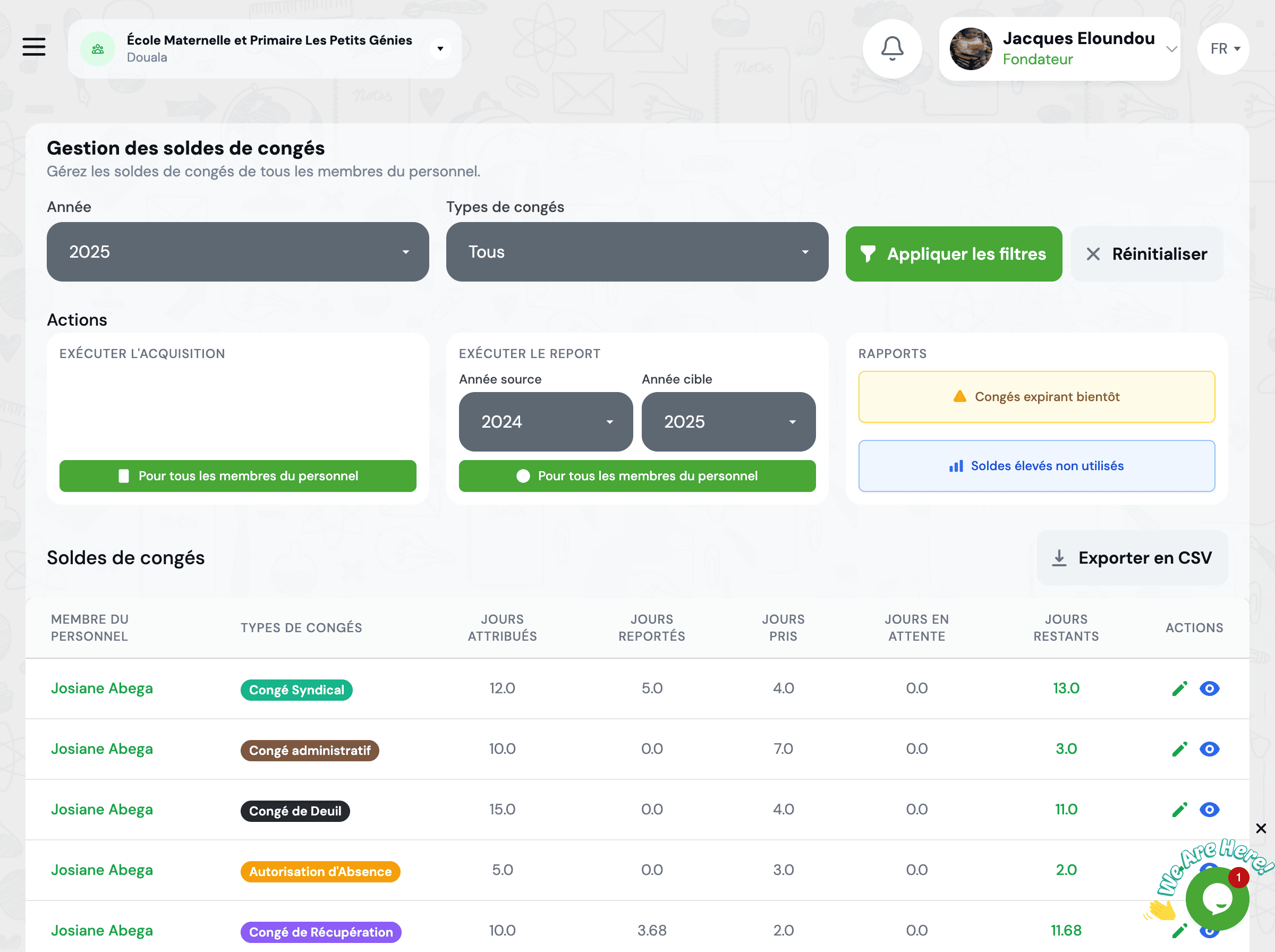
- Les soldes sont calculés automatiquement chaque mois selon les règles définies
- Vous pouvez effectuer des ajustements manuels en cas d'erreur ou de situation exceptionnelle
- L'historique complet de tous les mouvements est conservé pour la traçabilité
- Les soldes peuvent être exportés en Excel ou PDF pour vos rapports
Consulter les soldes
Plusieurs vues sont disponibles pour consulter les soldes de congés selon vos besoins.
Vue individuelle
Consultez le détail des soldes pour un membre du personnel spécifique.
- Solde actuel par type de congé
- Jours acquis depuis le début de l'année
- Jours consommés et jours restants
- Historique des mouvements (acquisitions, déductions, ajustements)
Vue collective
Visualisez les soldes de l'ensemble du personnel ou d'un département.
- Tableau récapitulatif avec tous les membres du personnel
- Filtres par département, fonction ou type de contrat
- Tri par solde croissant/décroissant
- Identification rapide des soldes négatifs ou critiques
Vue analytique
Analysez les tendances et statistiques globales des soldes.
- Total des jours de congés disponibles dans l'établissement
- Taux d'utilisation moyen des congés
- Prévisions de consommation pour les mois à venir
- Comparaison avec les années précédentes
Vue par type de congé
Filtrez l'affichage par type de congé spécifique.
- Congés payés
- Congés maladie
- Congés exceptionnels
- Tout autre type personnalisé
Utilisez les codes couleurs pour identifier rapidement l'état des soldes : vert pour un solde normal, orange pour un solde faible, rouge pour un solde négatif ou critique.
Calcul automatique des soldes
Le système effectue automatiquement tous les calculs liés aux soldes de congés selon les règles que vous avez configurées.
Acquisition mensuelle
Chaque mois, le système crédite automatiquement les comptes de congés selon le taux d'acquisition défini pour chaque type de congé.
Calcul au prorata
Pour les nouveaux membres du personnel ou les départs en cours d'année, le système calcule les droits au prorata du temps de présence.
Déduction automatique
Lorsqu'une demande de congé est approuvée, le nombre de jours est automatiquement déduit du solde concerné.
Report de fin d'année
À la fin de l'année de référence, le système gère automatiquement le report des soldes non utilisés selon les règles configurées.
Ajustements automatiques
Le système peut effectuer des ajustements automatiques dans certaines situations (annulation de congé, modification de contrat, etc.).
Chaque opération automatique est enregistrée dans l'historique avec la date, l'heure et la raison de l'opération. Vous pouvez toujours consulter le détail des calculs effectués.
Ajustements manuels
Dans certaines situations, vous pouvez avoir besoin d'ajuster manuellement le solde d'un membre du personnel. Le système permet ces ajustements tout en conservant une traçabilité complète.
- Correction d'une erreur de saisie antérieure
- Octroi exceptionnel de jours supplémentaires (prime, ancienneté, etc.)
- Régularisation suite à un changement de statut ou de contrat
- Report manuel de soldes d'une année exceptionnelle
- Compensation pour des congés non pris dans des circonstances particulières
- Accéder à la fiche du membre du personnel concerné
- Aller dans l'onglet "Soldes de congés"
- Cliquer sur "Ajuster le solde" pour le type de congé concerné
- Indiquer le nombre de jours à ajouter (positif) ou à retirer (négatif)
- Ajouter obligatoirement une justification de l'ajustement
- Valider pour appliquer l'ajustement
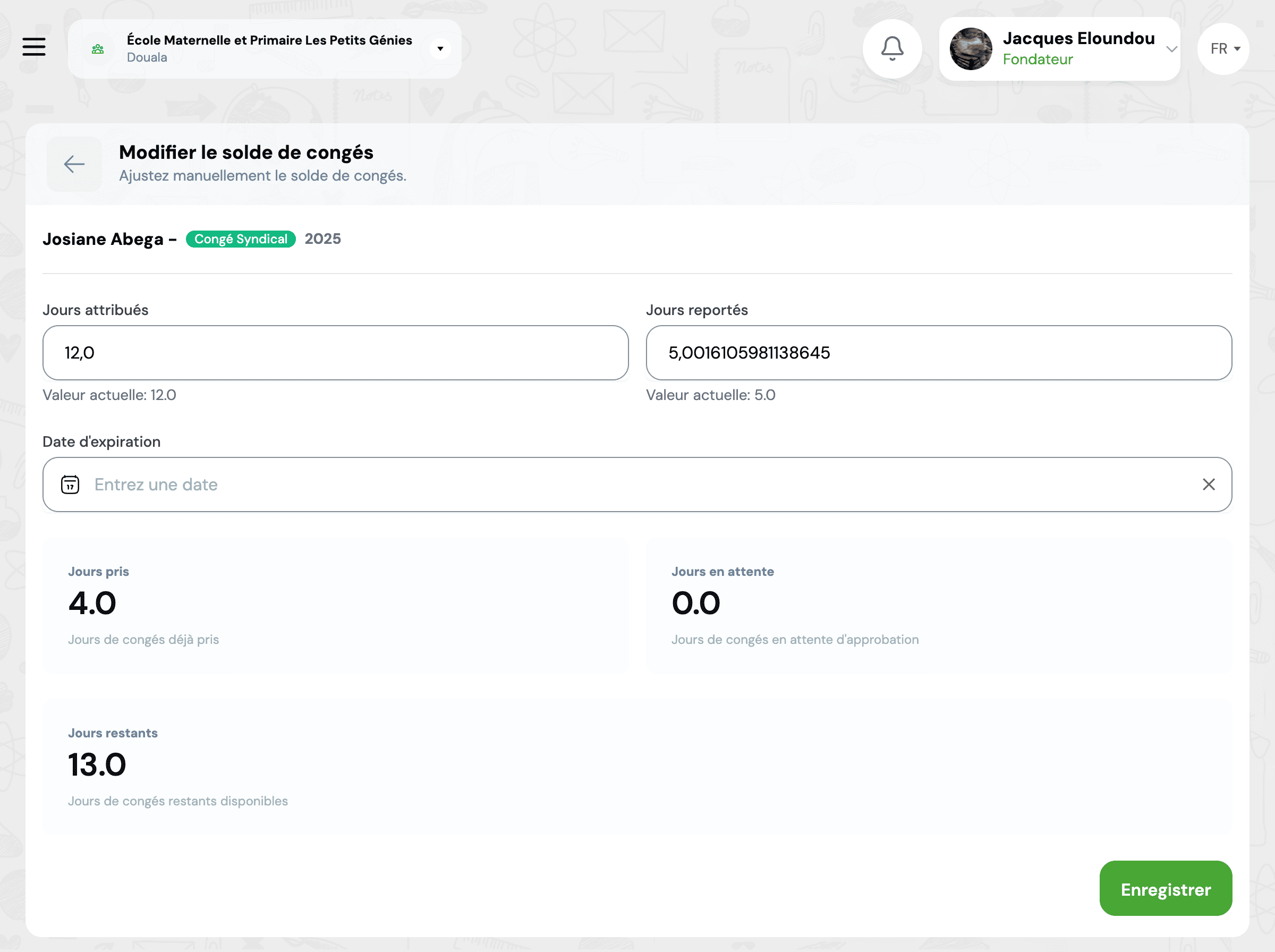
Ajustement positif
Ajout de jours au solde (créditer le compte). Utilisez un nombre positif pour augmenter le solde.
Ajustement négatif
Retrait de jours du solde (débiter le compte). Utilisez un nombre négatif pour diminuer le solde.
Journal d'audit
Tous les ajustements manuels sont tracés dans le journal d'audit avec l'identité de l'administrateur, la date/heure, le montant et la justification fournie.
Validations et contrôles
Le système effectue des contrôles pour éviter les erreurs : vérification que le solde ne devient pas excessivement négatif, confirmation obligatoire pour les ajustements importants, etc.
- Seuls les utilisateurs avec le rôle "Gestionnaire RH" ou "Directeur" peuvent effectuer des ajustements
- Une justification est obligatoire pour tout ajustement
- Les ajustements supérieurs à 30 jours requièrent une double validation
- Certains types de congés peuvent être verrouillés contre les ajustements manuels
Historique des mouvements
L'historique des mouvements offre une traçabilité complète de toutes les opérations affectant les soldes de congés.
Journal complet
Visualisez tous les mouvements affectant un solde : acquisitions mensuelles, déductions pour congés pris, ajustements manuels, reports de fin d'année.
Détail des opérations
Cliquez sur une opération pour voir tous les détails : qui a effectué l'opération, pourquoi, références de la demande de congé concernée, etc.
Graphiques d'évolution
Visualisez l'évolution du solde au fil du temps sous forme de graphique pour identifier les tendances et schémas d'utilisation.
Export de l'historique
Exportez l'historique complet en Excel ou PDF pour vos besoins d'audit, de reporting ou d'archivage.
Comparaison de périodes
Comparez l'évolution des soldes entre différentes périodes (mois, trimestres, années) pour identifier les tendances.
Alertes automatiques
Configurez des alertes pour être notifié en cas d'événements importants : solde négatif, solde faible, acquisition mensuelle effectuée, etc.
L'historique complet est conservé indéfiniment pour garantir la conformité réglementaire et permettre les audits. Les données peuvent être archivées après une période configurable tout en restant accessibles.
Opérations en masse
Pour gagner du temps, vous pouvez effectuer certaines opérations sur les soldes de plusieurs membres du personnel simultanément.
Attribution en masse
Attribuez un nombre de jours de congés à plusieurs membres du personnel en une seule opération.
- Sélectionnez les membres du personnel concernés (par département, fonction, etc.)
- Choisissez le type de congé et le nombre de jours à attribuer
- Ajoutez une justification
- Validez pour appliquer l'attribution à tous les sélectionnés
Import depuis Excel
Importez des ajustements de soldes depuis un fichier Excel pour traiter de grands volumes.
- Téléchargez le modèle Excel fourni
- Remplissez-le avec les matricules, types de congés et ajustements
- Importez le fichier complété
- Vérifiez l'aperçu et validez l'import
Recalcul automatique
Relancez le calcul automatique de tous les soldes pour une période donnée en cas de modification des règles.
- Cette opération peut prendre du temps si vous avez beaucoup de personnel
- Une sauvegarde est automatiquement créée avant le recalcul
- Les ajustements manuels sont préservés et pris en compte dans le recalcul
Report de fin d'année
Effectuez le report des soldes de fin d'année pour l'ensemble du personnel en une seule opération.
- Opération généralement effectuée en décembre ou janvier
- Les règles de report configurées sont appliquées automatiquement
- Un rapport détaillé est généré avec les soldes avant/après report
- Vérifiez toujours l'aperçu avant de confirmer une opération en masse
- Effectuez une sauvegarde manuelle si l'opération est critique
- Testez d'abord sur un petit groupe avant d'appliquer à tout le personnel
- Conservez une trace de la justification de l'opération pour l'audit
Questions fréquentes
Pourquoi le solde affiché ne correspond pas à mes attentes ?
Plusieurs raisons peuvent expliquer une différence :
- Calcul au prorata : Si l'embauche ou le départ a eu lieu en cours d'année
- Congés en attente : Les jours de demandes en attente de validation sont "réservés" mais pas encore déduits
- Absences décomptées : Certains types d'absence peuvent être déduits du solde selon votre configuration
- Ajustements manuels : Un administrateur a peut-être effectué un ajustement
Solution : Consultez l'historique des mouvements pour comprendre en détail :
- Accédez à la fiche du membre du personnel
- Onglet "Soldes de congés" → "Voir l'historique"
- Vérifiez chaque mouvement et son origine
Comment modifier un solde erroné ?
Pour corriger un solde erroné, suivez ces étapes :
- Identifiez la source de l'erreur dans l'historique des mouvements
- Si c'est une demande de congé incorrecte : annulez la demande (les jours seront recrédités)
- Si c'est un ajustement manuel erroné : effectuez un nouvel ajustement dans le sens inverse
- Si c'est un problème de calcul automatique : vérifiez les paramètres du type de congé
- Si nécessaire, effectuez un ajustement manuel pour corriger le solde
- Documentez toujours la justification de la correction
Important : Ne supprimez jamais directement un mouvement de l'historique. Effectuez toujours une opération de correction qui sera tracée.
Peut-on avoir un solde négatif ?
Oui, dans certains cas configurés :
- Congés anticipés : Si votre politique RH autorise de prendre des congés "en avance" sur les droits non encore acquis
- Situations exceptionnelles : Urgences familiales, situations médicales nécessitant une absence immédiate
- Régularisation ultérieure : Le solde négatif sera régularisé par :
- Limites configurables : Vous pouvez définir un solde négatif maximum autorisé
Cela offre de la flexibilité tout en gardant le contrôle.
Accès : GO4SRH → Soldes de congés → Voir le détail
Comment fonctionne le report de congés d'une année sur l'autre ?
Le report de congés suit les règles que vous avez configurées :
- Vérification des droits Le système identifie le solde restant au 31 décembre (ou à votre date de fin d'année RH)
- Application des règles de report
- Report total : tous les jours non utilisés passent à l'année suivante
- Report limité : seul un nombre maximum de jours est reporté (ex: max 10 jours)
- Aucun report : les jours non utilisés sont perdus
- Délai d'utilisation
- Les jours reportés peuvent avoir un délai d'utilisation (ex: avant le 31 mars)
- Les jours reportés peuvent être identifiés séparément dans le solde
- Des alertes peuvent rappeler d'utiliser les jours reportés avant expiration
- Crédit des nouveaux droits Les nouveaux droits de l'année sont crédités en plus des jours reportés
Documentation : Chaque opération de report génère un rapport récapitulatif par employé.
Les jours fériés sont-ils déduits du solde de congés ?
Non, les jours fériés ne sont jamais déduits du solde de congés :
- Calcul intelligent : Le système exclut automatiquement les jours fériés lors du calcul de la durée d'un congé
- Week-ends exclus aussi : Les samedis et dimanches (ou vos jours non ouvrés configurés) ne sont pas comptés non plus
- Exemple de calcul :
- Congé du lundi 1er au vendredi 5 (5 jours calendaires)
- Mercredi 3 = jour férié
- Déduction réelle = 4 jours ouvrés seulement
- Calendrier configuré : Les jours fériés sont définis dans GO4SCONFIG → Calendrier de l'établissement
Configuration avancée : Vous pouvez configurer des jours fériés locaux spécifiques à certains départements ou sites.
Peut-on exporter les soldes de congés ?
Oui, plusieurs options d'export sont disponibles :
- Export Excel
- Tableau complet avec tous les membres du personnel et leurs soldes
- Détail par type de congé (onglets séparés)
- Incluant historique des mouvements si souhaité
- Export comptable
- Provision pour congés payés (valorisation financière)
- Format compatible avec votre logiciel comptable
- Calcul automatique basé sur les salaires et soldes
- Périodicité : Exports ponctuels ou programmés (mensuel, trimestriel, annuel)
Accès : GO4SRH → Soldes de congés → Bouton "Exporter" (selon vos permissions)
Prochaines étapes
Maintenant que vous maîtrisez la gestion des soldes de congés, explorez ces fonctionnalités complémentaires :
Types de congés
Configurez les différents types de congés disponibles et leurs règles d'acquisition
Gestion des congés
Traitez les demandes de congés et gérez le workflow de validation
Rapports RH
Générez des rapports détaillés sur l'utilisation des congés
Gestion du personnel
Gérez les dossiers complets de votre personnel
Besoin d'aide ?
Notre équipe support est disponible pour vous accompagner. Contactez-nous à [email protected] ou visitez notre centre d'aide.
Commencez à taper pour rechercher dans la documentation

Nous respectons votre vie privée
Nous utilisons des cookies sur notre site web pour vous offrir l'expérience la plus pertinente en mémorisant vos préférences et vos visites répétées. En cliquant sur « Accepter », vous consentez à l'utilisation de TOUS les cookies.