
Gérer les rôles et permissions
Configurez précisément les droits d'accès de chaque membre de votre équipe par module et par ressource.
Introduction
Le système de rôles et permissions de GO4SCHOOL vous permet de contrôler finement qui peut faire quoi dans votre établissement. Chaque membre du personnel peut avoir un ou plusieurs rôles, et chaque rôle définit des permissions spécifiques pour chaque module et ressource de la plateforme.
À savoir
Les permissions sont configurables pour chaque école. Vous pouvez donner des droits différents à un même rôle selon les établissements de votre complexe scolaire.
Hiérarchie des accès
Rôle
Fonction occupée par un utilisateur (Directeur, Enseignant, Comptable, Secrétaire, etc.)
Module
Grande section de la plateforme (GO4SCONFIG, GO4SBOOK, GO4SFEES, GO4SCOM, etc.)
Ressource
Fonctionnalité spécifique dans un module (Années académiques, Élèves, Paiements, etc.)
Permission
Action autorisée sur une ressource (Lecture, Création, Modification, Suppression)
Les 4 types de permissions
Pour chaque ressource, vous pouvez accorder 4 types de permissions différents. Ces permissions sont indépendantes et cumulatives : un utilisateur peut avoir le droit de lire et modifier sans pouvoir créer ni supprimer.
✓ Lecture (Read)
Permet de consulter et visualiser les données sans pouvoir les modifier
Exemple : Voir la liste des élèves, consulter un bulletin
✓ Création (Create)
Permet d'ajouter de nouvelles données dans le système
Exemple : Inscrire un nouvel élève, créer une classe
✓ Modification (Update)
Permet d'éditer et de mettre à jour les données existantes
Exemple : Modifier les coordonnées d'un parent, corriger une note
✓ Suppression (Delete)
Permet de supprimer définitivement des données du système
Exemple : Supprimer un ancien document, retirer une classe
Important : Principe du moindre privilège
N'accordez que les permissions strictement nécessaires pour que chaque utilisateur puisse accomplir ses tâches. Évitez de donner des droits de suppression à moins que ce ne soit absolument indispensable.
Consulter les permissions d'un rôle
Étapes pour consulter
- 1 Dans le menu latéral, cliquez sur GO4SCONFIG
- 2 Sélectionnez Général
- 3 Allez dans l'onglet Rôles & Permissions
- 4 Cliquez sur le rôle que vous souhaitez consulter dans la liste
- 5 La page affiche tous les modules actifs et leurs permissions pour ce rôle
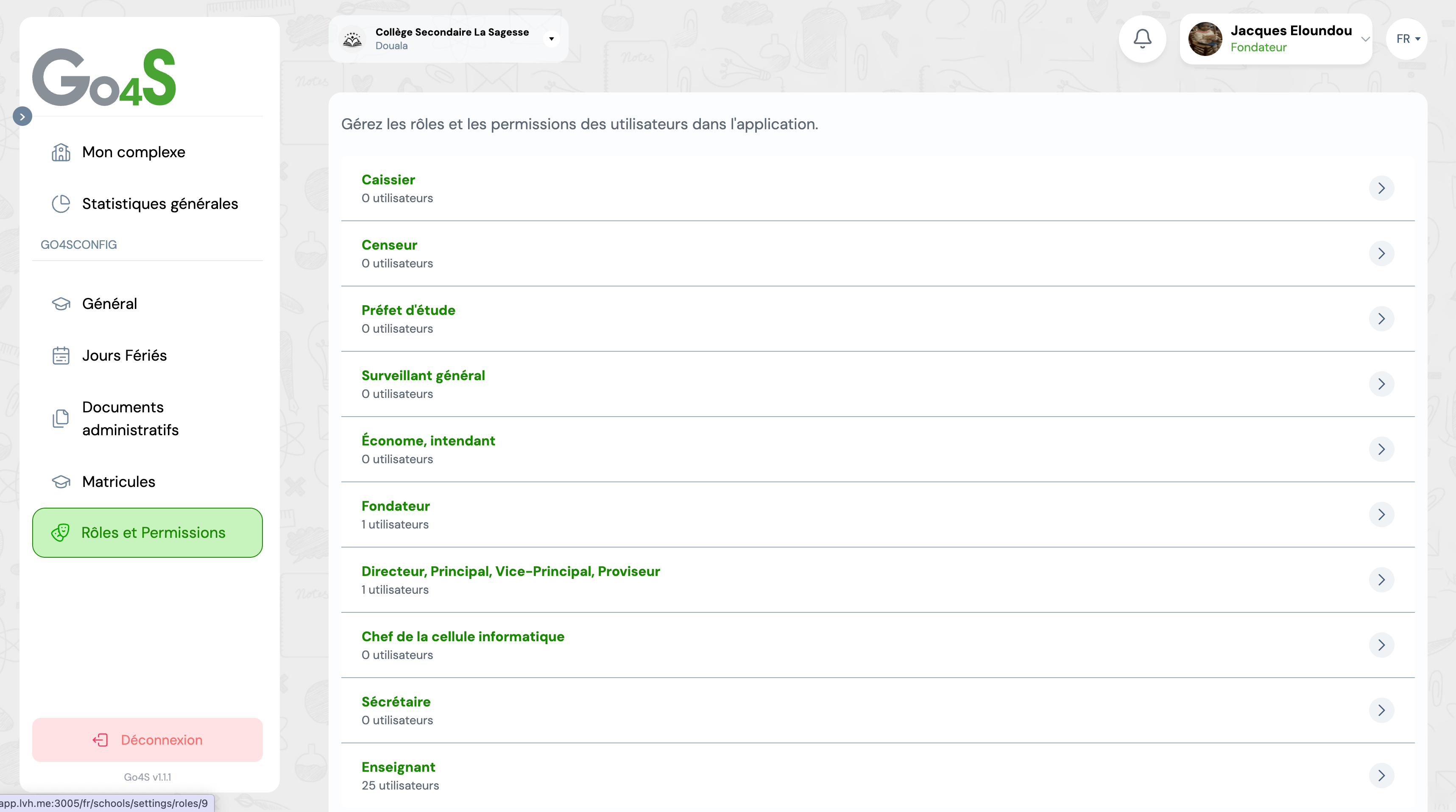
Page de détails d'un rôle affichant les modules et permissions
Informations affichées
Nom du rôle et nombre d'utilisateurs
Combien de personnes ont ce rôle dans votre école
Liste des modules actifs
Seuls les modules activés dans votre école sont affichés
Ressources et permissions par module
Détail de chaque ressource avec les 4 types de permissions
Voir les modules disponibles
Après avoir sélectionné un rôle, vous accédez à une page présentant tous les modules actifs de votre établissement. C'est à partir de cette vue que vous pouvez consulter et configurer les permissions pour chaque module.
Navigation dans les modules
- 1 Sur la page du rôle, vous voyez la liste de tous les modules actifs
- 2 Chaque module affiche son nom et son icône
- 3 Un bouton « Configurer » est présent à droite de chaque module
- 4 Cliquez sur « Configurer » pour accéder aux permissions du module
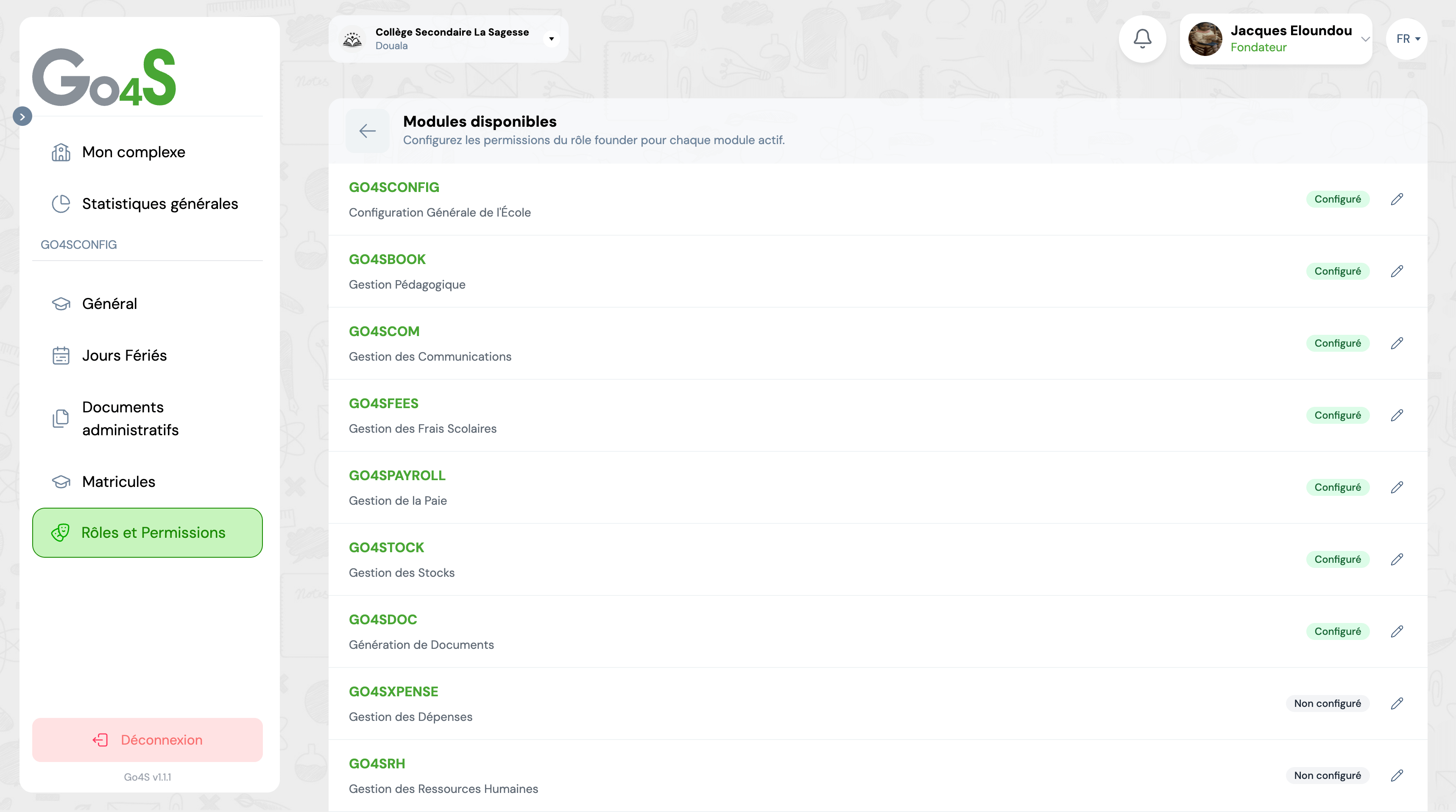
Page affichant la liste des modules disponibles avec boutons de configuration
Informations visibles
Modules actifs uniquement
Seuls les modules que vous avez activés dans votre école sont affichés
Statut de configuration
Vous pouvez voir si des permissions ont déjà été configurées pour chaque module
Accès rapide
Cliquez sur « Configurer » pour gérer les permissions du module choisi
Modifier les permissions d'un rôle
Vous pouvez modifier les permissions d'un rôle module par module. Chaque modification n'affecte que le module sélectionné.
Étapes pour modifier
- 1 Sur la page de détails du rôle, repérez le module dont vous souhaitez modifier les permissions
- 2 Cliquez sur le bouton Modifier
- 3 Une page affiche toutes les ressources du module avec leurs permissions actuelles
- 4 Cochez ou décochez les cases pour chaque permission (Lecture, Création, Modification, Suppression)
- 5 Cliquez sur Enregistrer
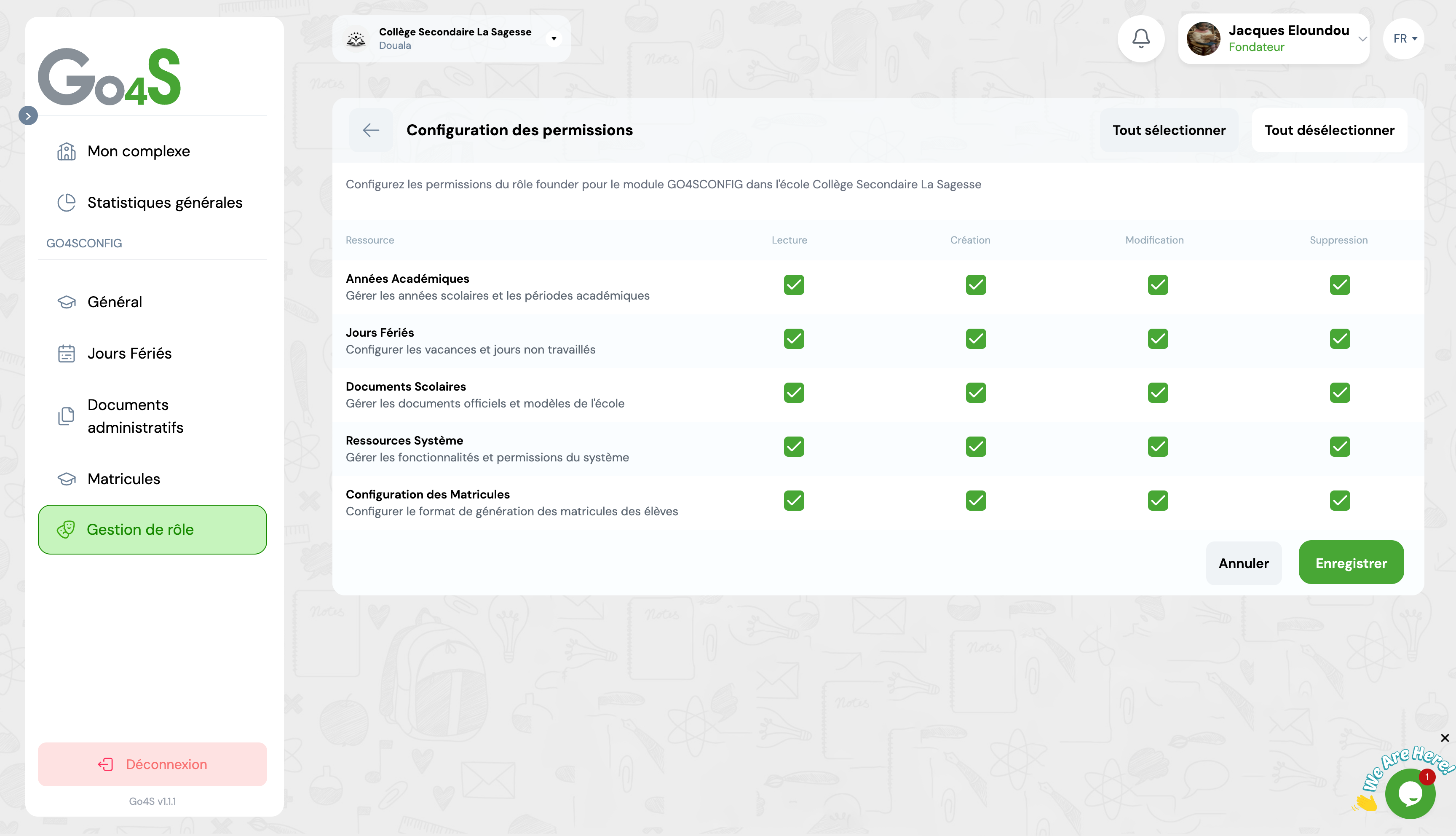
Page d'édition des permissions avec tableau de ressources et cases à cocher
Effet immédiat
Les modifications de permissions prennent effet immédiatement. Les utilisateurs ayant ce rôle verront leur accès modifié dès la prochaine action qu'ils effectueront sur la plateforme.
Structure des modules et ressources
GO4SCHOOL est organisé en modules, chacun contenant plusieurs ressources. Voici quelques exemples de modules et de leurs ressources principales.
GO4SCONFIG - Configuration & Paramétrage
- Années académiques
- Jours fériés
- Documents administratifs
- Paramètres des matricules
- Rôles et permissions
GO4SBOOK - Gestion Pédagogique
- Élèves
- Classes
- Matières et cours
- Évaluations et notes
- Bulletins
GO4SFEES - Gestion des Frais
- Frais scolaires
- Paiements
- Reçus et factures
- Suivi financier
GO4SCOM - Communication
- Messages
- Notifications
- Actualités
- Événements
Cas d'usage courants
Voici des exemples concrets de configuration de permissions pour différents rôles dans votre établissement.
Enseignant
Besoin : Gérer sa classe, saisir des notes, consulter les élèves
| Module | Lecture | Création | Modification | Suppression |
|---|---|---|---|---|
| GO4SBOOK - Élèves | ✅ | ❌ | ❌ | ❌ |
| GO4SBOOK - Notes | ✅ | ✅ | ✅ | ❌ |
| GO4SCOM - Messages | ✅ | ✅ | ❌ | ❌ |
Directeur
Besoin : Accès complet à tous les modules pour supervision
| Module | Lecture | Création | Modification | Suppression |
|---|---|---|---|---|
| Tous les modules | ✅ | ✅ | ✅ | ✅ |
Secrétaire
Besoin : Gérer les inscriptions, communiquer avec les parents
| Module | Lecture | Création | Modification | Suppression |
|---|---|---|---|---|
| GO4SBOOK - Élèves | ✅ | ✅ | ✅ | ❌ |
| GO4SCOM - Messages | ✅ | ✅ | ✅ | ❌ |
| GO4SFEES - Paiements | ✅ | ❌ | ❌ | ❌ |
Bonnes pratiques
Appliquez le principe du moindre privilège
Ne donnez que les permissions strictement nécessaires pour effectuer le travail. Évitez de donner tous les droits par défaut
Limitez les droits de suppression
La permission de suppression doit être réservée aux rôles de direction et aux administrateurs
Révisez périodiquement les permissions
Vérifiez régulièrement (par exemple chaque trimestre) que les permissions sont toujours appropriées
Documentez vos décisions
Notez pourquoi certaines permissions ont été accordées ou refusées pour faciliter les audits futurs
Testez avant de déployer largement
Avant d'attribuer un rôle à plusieurs personnes, testez-le avec un utilisateur pour vérifier que les permissions sont correctes
Communiquez les changements
Informez les utilisateurs concernés lorsque leurs permissions changent pour éviter toute confusion
Questions fréquentes
Un utilisateur peut-il avoir plusieurs rôles ?
Oui, un utilisateur peut avoir plusieurs rôles dans votre établissement. Par exemple, quelqu'un peut être à la fois enseignant et responsable pédagogique. Dans ce cas, il bénéficiera de toutes les permissions cumulées des deux rôles. Si un rôle autorise une action et l'autre la refuse, la permission la plus permissive s'applique (l'action sera autorisée).
Que se passe-t-il si je retire une permission à un rôle ?
Le changement prend effet immédiatement. Les utilisateurs ayant ce rôle perdront l'accès à la fonctionnalité concernée dès leur prochaine tentative d'y accéder. Ils verront un message les informant qu'ils n'ont pas les permissions nécessaires. Les données existantes ne sont pas affectées, seul l'accès est restreint.
Comment créer un nouveau rôle personnalisé ?
Actuellement, les rôles prédéfinis (Directeur, Enseignant, Secrétaire, Comptable, etc.) couvrent la plupart des besoins courants. La création de rôles personnalisés n'est pas encore disponible dans l'interface utilisateur. Si vous avez besoin d'un rôle spécifique, contactez le support GO4SCHOOL qui pourra vous aider à le créer ou adapter les rôles existants à vos besoins.
Les permissions sont-elles les mêmes pour toutes les écoles du complexe ?
Non, les permissions sont configurables école par école. Un même rôle (par exemple "Enseignant") peut avoir des permissions différentes selon l'école. Cela permet d'adapter finement les accès aux spécificités de chaque établissement de votre complexe scolaire. Vous devez configurer les permissions séparément pour chaque école.
Puis-je copier les permissions d'un rôle vers un autre ?
Actuellement, il n'existe pas de fonction de copie automatique. Vous devez configurer manuellement les permissions pour chaque rôle. Cependant, vous pouvez consulter les permissions d'un rôle existant et les reproduire manuellement sur un autre rôle en cochant les mêmes cases. Pour des besoins plus complexes, contactez le support.
Prochaines étapes
Maintenant que vous comprenez le système de rôles et permissions, explorez d'autres paramètres :
