
Définir les jours fériés et vacances
Configurez le calendrier complet des jours fériés et périodes de vacances pour votre établissement.
Introduction
La gestion des jours fériés et vacances scolaires est essentielle pour planifier l'année académique. GO4SCHOOL vous permet de définir tous les jours non ouvrés afin de synchroniser automatiquement le calendrier avec tous les modules de la plateforme.
À savoir
Les jours fériés et vacances sont associés à une année académique spécifique. Vous devez d'abord créer votre année académique avant de pouvoir ajouter des jours fériés.
Types de périodes non ouvrées
Jours fériés
Jours fériés nationaux d'une seule journée (fête nationale, fête religieuse, etc.)
Périodes de vacances
Vacances scolaires de plusieurs jours (vacances de Noël, de Pâques, d'été, etc.)
Impacts sur la plateforme
Synchronisation automatique
Les jours fériés et vacances sont automatiquement pris en compte dans :
- Le calcul automatique des absences
- La planification des cours et évaluations
- Les statistiques de présence
- L'emploi du temps et le calendrier scolaire
Ajouter un jour férié
Étape 1 : Accéder au module
- 1 Dans le menu latéral, cliquez sur GO4SCONFIG
- 2 Sélectionnez Général
- 3 Allez dans l'onglet Jours fériés
- 4 Cliquez sur le bouton + Ajouter un jour férié
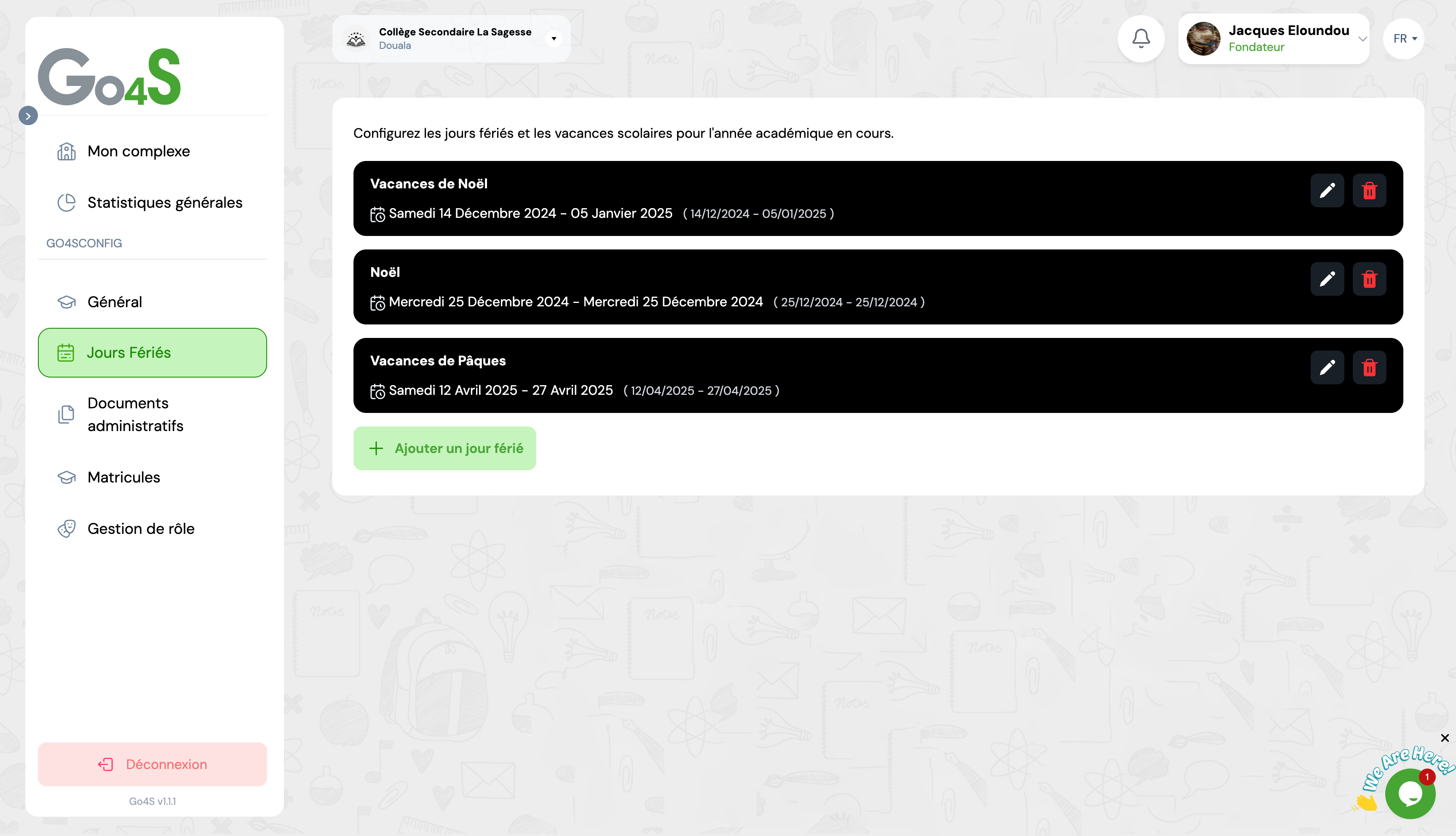
Interface de gestion des jours fériés avec liste et bouton d'ajout
Étape 2 : Remplir le formulaire
📝 Nom du jour férié
Donnez un nom clair au jour férié
Exemple : Fête de l'Indépendance
Utilisez des noms explicites pour faciliter la compréhension du calendrier
📅 Date de début
Sélectionnez la date du jour férié (pour un jour unique, cette date sera identique à la date de fin)
Exemple : 20 mai 2025
📅 Date de fin
Pour un jour férié unique, sélectionnez la même date que la date de début
Exemple : 20 mai 2025
✅ Enregistrer
Cliquez sur "Enregistrer" pour créer le jour férié
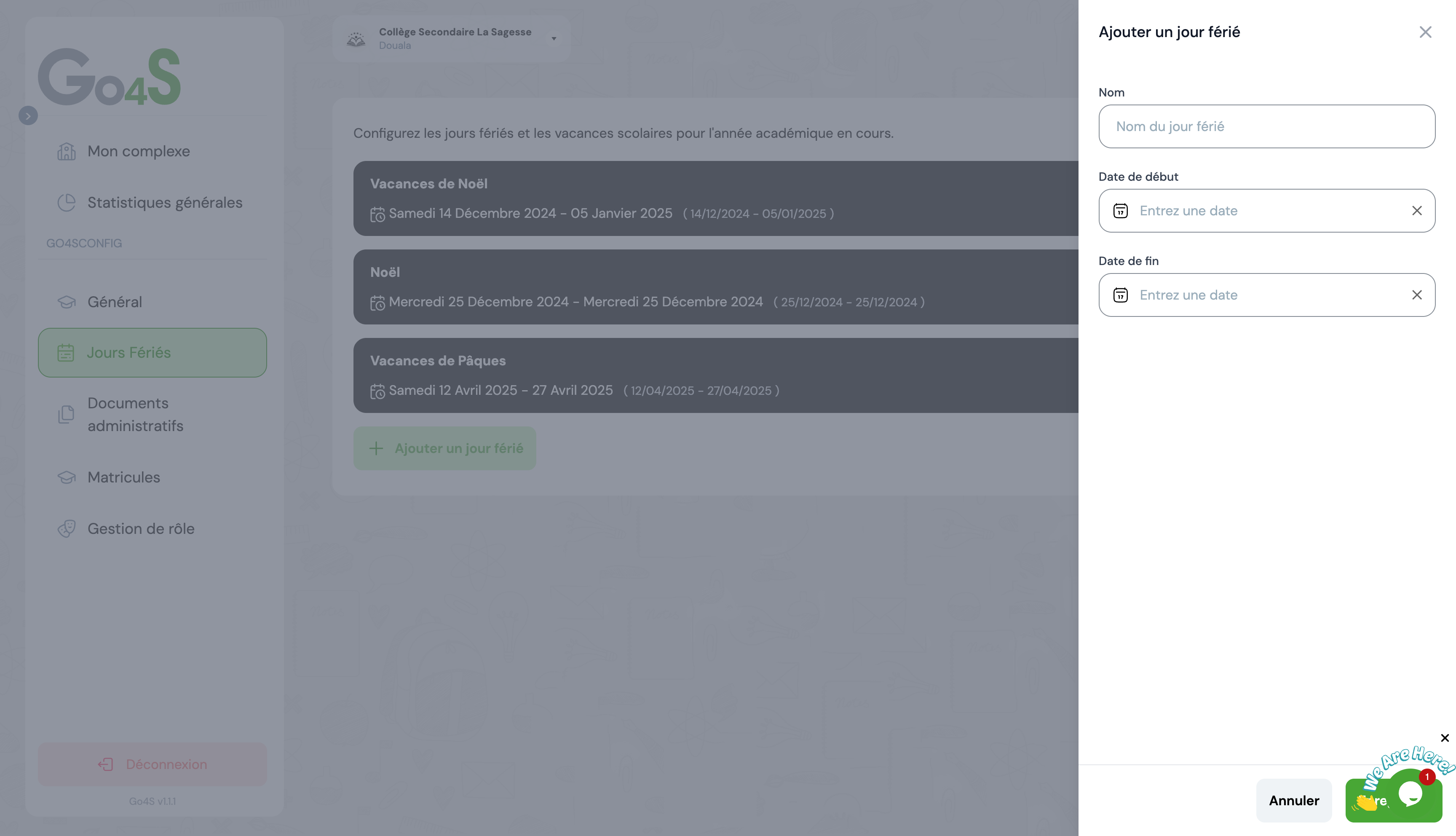
Formulaire modal d'ajout de jour férié avec les champs nom, date début et date fin
Ajouter une période de vacances
Les périodes de vacances sont des jours fériés de plusieurs jours consécutifs. Le processus d'ajout est identique à celui d'un jour férié unique, mais avec des dates de début et de fin différentes.
📝 Exemple : Vacances de Noël
Nom :
Vacances de Noël
Date de début :
20 décembre 2024
Date de fin :
05 janvier 2025
📝 Exemple : Vacances de Pâques
Nom :
Vacances de Pâques
Date de début :
14 avril 2025
Date de fin :
28 avril 2025
Important
Assurez-vous que les dates de vacances sont comprises dans la période de l'année académique et ne chevauchent pas d'autres périodes de vacances déjà définies.
Modifier un jour férié
Vous pouvez modifier à tout moment un jour férié ou une période de vacances pour corriger une erreur ou mettre à jour les dates.
Étapes pour modifier
- 1 Dans la liste des jours fériés, repérez celui que vous souhaitez modifier
- 2 Cliquez sur l'icône de modification (crayon)
- 3 Le formulaire se remplit avec les données existantes
- 4 Modifiez le nom, la date de début ou la date de fin selon vos besoins
- 5 Cliquez sur "Enregistrer" pour appliquer les modifications
Supprimer un jour férié
Si un jour férié a été créé par erreur ou n'est plus d'actualité, vous pouvez le supprimer définitivement.
Attention : Action irréversible
La suppression d'un jour férié est définitive et ne peut pas être annulée. Tous les calculs automatiques liés à ce jour seront recalculés sans cette période.
Procédure de suppression
- 1 Dans la liste, repérez le jour férié à supprimer
- 2 Cliquez sur l'icône de suppression (poubelle)
- 3 Confirmez la suppression dans la fenêtre qui s'affiche
Gérer les jours fériés par année académique
Chaque année académique possède son propre calendrier de jours fériés. Vous pouvez facilement basculer entre les années pour consulter ou modifier les jours fériés de chaque période.
Changer d'année académique
- 1 En haut de la liste des jours fériés, utilisez le sélecteur d'année académique
- 2 Sélectionnez l'année académique que vous souhaitez consulter
- 3 La liste se met à jour automatiquement pour afficher les jours fériés de l'année sélectionnée
- 4 Vous pouvez ajouter de nouveaux jours fériés qui seront automatiquement liés à cette année
Conseil : Dupliquer d'une année à l'autre
Certains jours fériés se répètent chaque année (fête nationale, etc.). Pour gagner du temps, vous pouvez copier les dates de l'année précédente et les ajuster pour la nouvelle année.
Bonnes pratiques
Configurez le calendrier en début d'année
Définissez tous les jours fériés et vacances au moment de créer l'année académique pour une meilleure organisation
Utilisez des noms cohérents
Adoptez une convention de nommage claire (ex: "Vacances de Noël 2024" plutôt que "Vacances décembre")
Vérifiez les chevauchements
Assurez-vous qu'aucune période de vacances ne chevauche une autre pour éviter les problèmes de calcul
Consultez le calendrier officiel
Référez-vous au calendrier officiel de votre pays pour les jours fériés nationaux
Communiquez les changements
Si vous modifiez le calendrier en cours d'année, informez le personnel et les parents via GO4SCOM
Questions fréquentes
Que se passe-t-il si je supprime un jour férié après avoir enregistré des données ?
Si vous supprimez un jour férié, tous les calculs automatiques (absences, présences, statistiques) seront recalculés sans tenir compte de cette période. Les données existantes ne seront pas perdues, mais leur interprétation changera. Par exemple, une absence enregistrée pendant cette période sera comptabilisée comme une absence normale au lieu d'être ignorée.
Puis-je ajouter des jours fériés en cours d'année ?
Oui, vous pouvez ajouter, modifier ou supprimer des jours fériés à tout moment. Cependant, il est recommandé de définir le calendrier complet en début d'année pour éviter toute confusion et garantir la cohérence des données dans tous les modules.
Comment gérer les jours fériés mobiles (comme Pâques) ?
Pour les jours fériés dont la date varie chaque année (comme Pâques, la Tabaski, etc.), vous devrez les ajouter manuellement chaque année avec les dates correctes. Consultez le calendrier officiel de votre pays au début de chaque année académique pour obtenir les dates exactes.
Les weekends sont-ils automatiquement considérés comme non ouvrés ?
Oui, GO4SCHOOL considère automatiquement les samedis et dimanches comme des jours non ouvrés. Vous n'avez pas besoin de les ajouter manuellement dans le calendrier des jours fériés. Seuls les jours fériés en semaine et les périodes de vacances doivent être configurés.
Puis-je copier le calendrier d'une année à l'autre ?
Actuellement, il n'existe pas de fonction de copie automatique. Vous devrez recréer manuellement les jours fériés pour chaque nouvelle année académique. Cependant, vous pouvez consulter les jours fériés de l'année précédente pour vous en inspirer et gagner du temps lors de la saisie.
Prochaines étapes
Maintenant que vous avez configuré votre calendrier de jours fériés, explorez ces fonctionnalités :
