
Gérer les documents administratifs
Centralisez et organisez tous les documents administratifs importants de votre établissement.
Introduction
La fonctionnalité Documents administratifs vous permet de stocker, organiser et partager tous les documents officiels et importants de votre établissement scolaire de manière sécurisée et centralisée.
À savoir
Chaque document peut contenir plusieurs fichiers PDF. Vous pouvez ajouter, consulter, modifier et supprimer des documents à tout moment selon vos permissions.
Types de documents courants
Règlements intérieurs
Règles de vie, code de conduite, chartes
Formulaires officiels
Fiches d'inscription, autorisations parentales
Documents légaux
Autorisations, attestations, certificats
Ajouter un document administratif
Étape 1 : Accéder au module
- 1 Dans le menu latéral, cliquez sur GO4SCONFIG
- 2 Sélectionnez Général
- 3 Allez dans l'onglet Documents administratifs
- 4 Cliquez sur le bouton + Ajouter un document
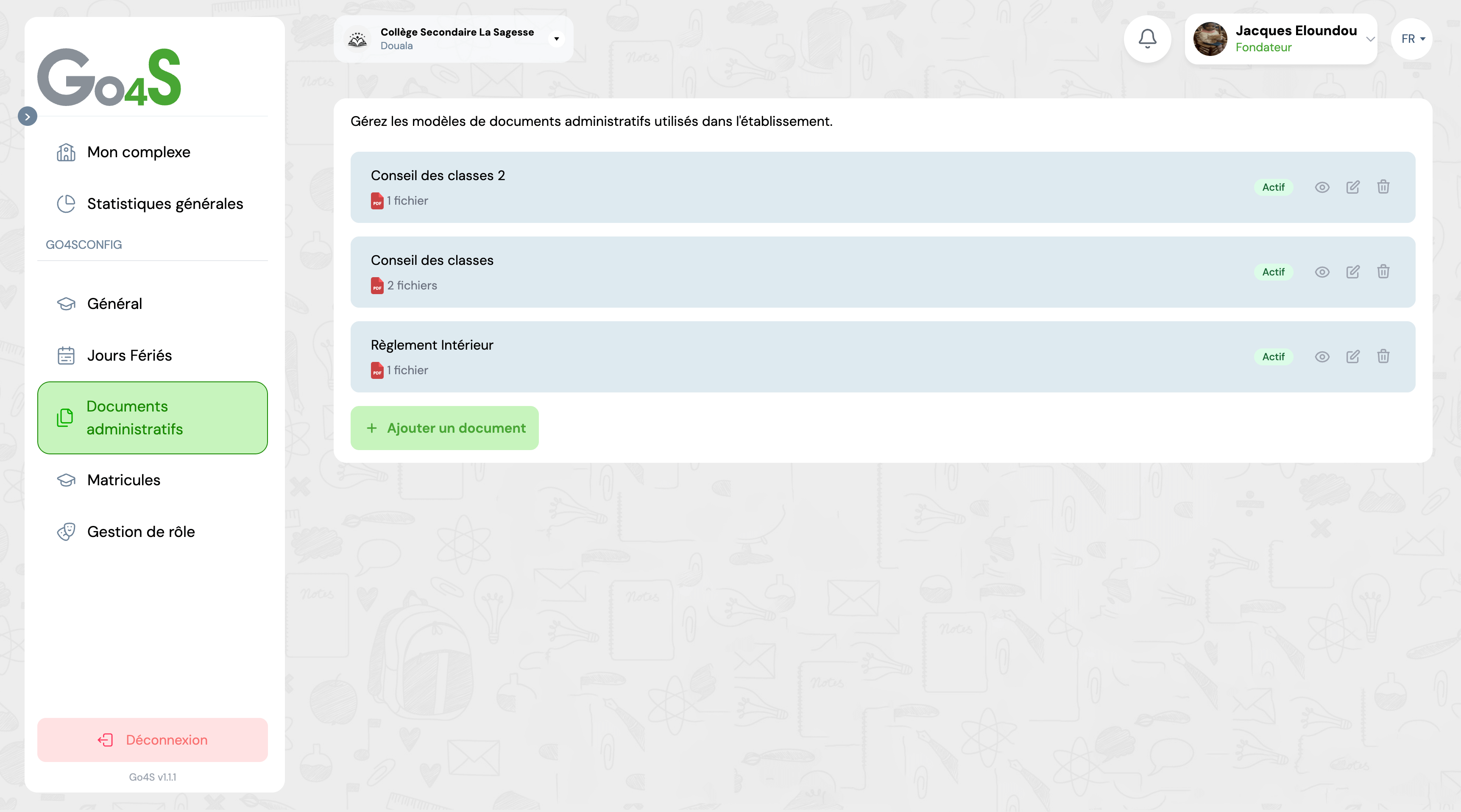
Liste des documents administratifs avec bouton d'ajout
Étape 2 : Remplir le formulaire
📝 Nom du document
Donnez un nom explicite à votre document (ex: "Règlement intérieur 2024-2025", "Fiche d'inscription")
Exemple : Règlement intérieur 2024-2025
📎 Fichiers PDF
Sélectionnez un ou plusieurs fichiers PDF depuis votre ordinateur
Note : Seuls les fichiers PDF sont acceptés. Vous pouvez sélectionner plusieurs fichiers en même temps.
👥 Visibilité du document
Sélectionnez au moins une cible qui pourra consulter ce document
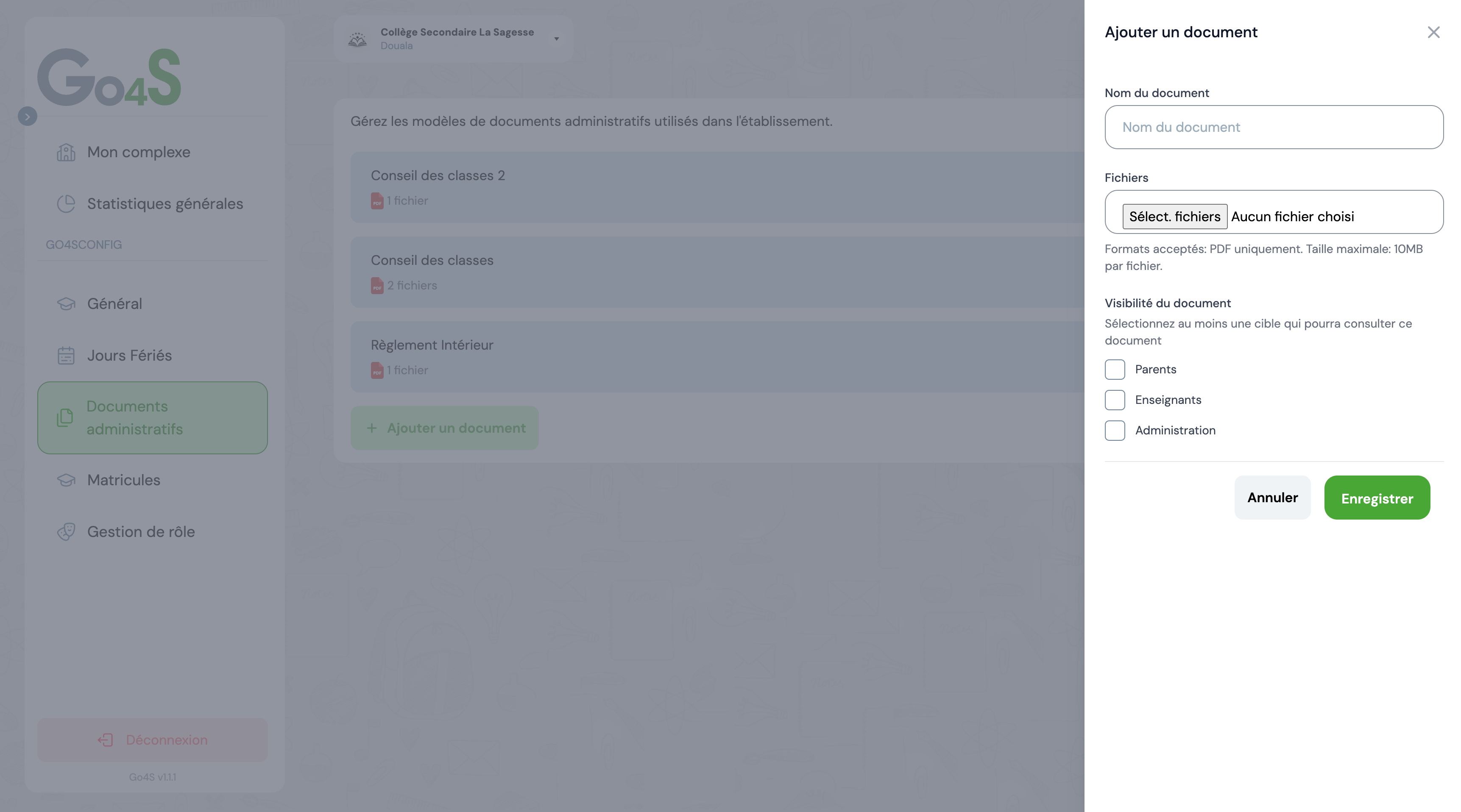
Formulaire d'ajout de document avec champs nom, fichiers et visibilité
Consulter les détails d'un document
Vous pouvez consulter à tout moment les détails d'un document pour voir tous les fichiers qui lui sont attachés et télécharger ceux dont vous avez besoin.
👁️ Ouvrir les détails
- 1. Dans la liste des documents, repérez le document souhaité
- 2. Cliquez sur l'icône œil à droite
- 3. Le panneau latéral s'ouvre avec tous les détails
- 4. Consultez la liste complète des fichiers PDF
⬇️ Télécharger un fichier
- 1. Dans le panneau de détails, parcourez la liste des fichiers
- 2. Cliquez sur le fichier que vous souhaitez télécharger
- 3. Le fichier PDF se télécharge automatiquement
- 4. Vous pouvez l'ouvrir avec votre lecteur PDF
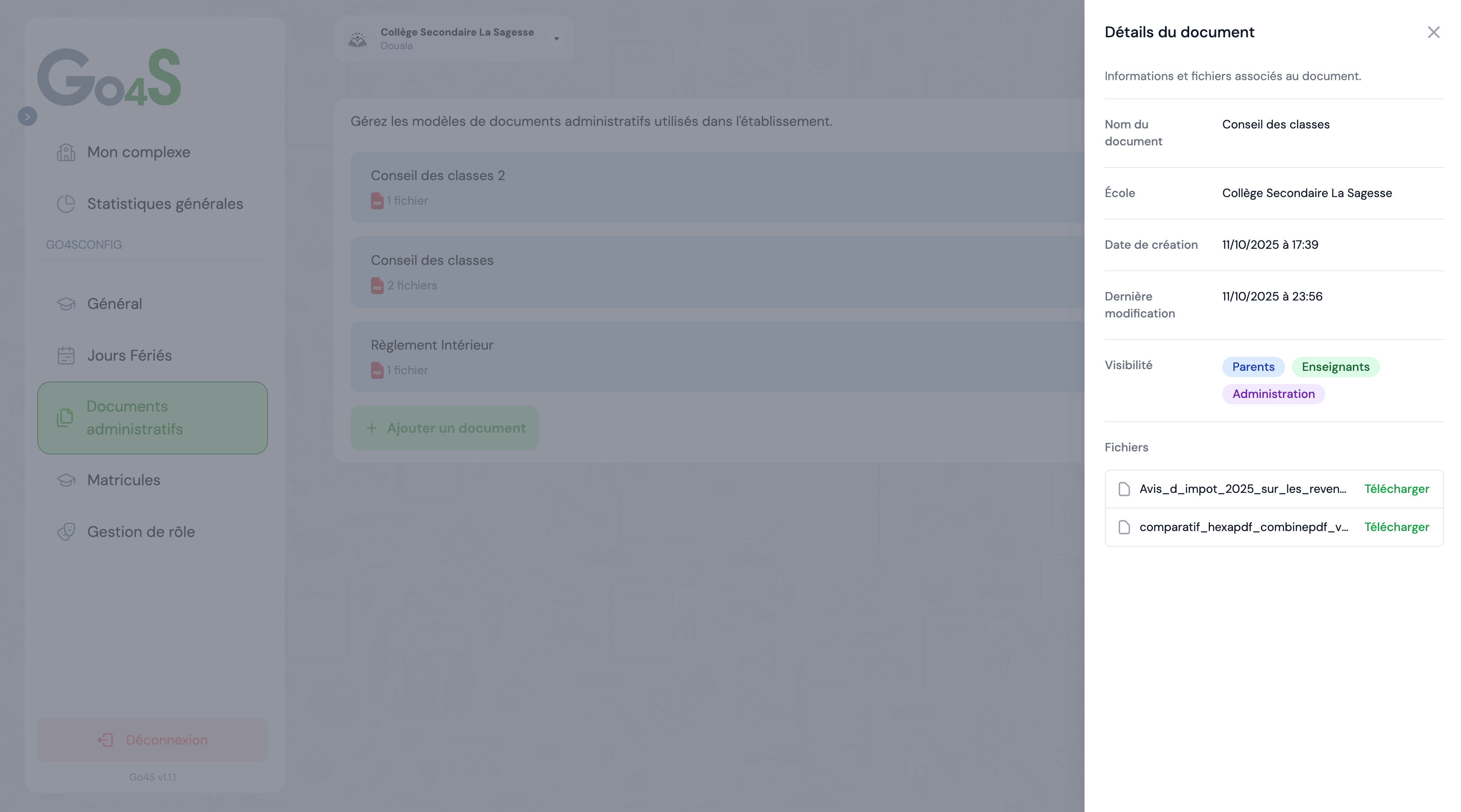
Panneau latéral affichant les détails d'un document et ses fichiers
Modifier un document
Vous pouvez à tout moment modifier le nom d'un document, ajouter de nouveaux fichiers PDF ou changer la visibilité d'un document existant.
Important
Lorsque vous ajoutez de nouveaux fichiers lors de la modification, ils s'ajoutent aux fichiers existants. Les anciens fichiers ne sont pas remplacés automatiquement.
Étapes pour modifier
- 1 Dans la liste, cliquez sur l'icône crayon du document
- 2 Modifiez le nom du document si nécessaire
- 3 Modifiez la visibilité en cochant ou décochant les cibles (Parents, Enseignants, Administration)
- 4 Ajoutez de nouveaux fichiers PDF si vous le souhaitez
Gérer les fichiers attachés
Chaque document peut contenir plusieurs fichiers PDF. Vous pouvez ajouter de nouveaux fichiers ou supprimer des fichiers existants individuellement.
➕ Ajouter des fichiers
Pour ajouter de nouveaux fichiers PDF à un document existant :
- 1. Cliquez sur l'icône de modification du document
- 2. Utilisez le sélecteur de fichiers pour choisir de nouveaux PDF
- 3. Les nouveaux fichiers s'ajoutent aux fichiers existants
- 4. Enregistrez pour finaliser l'ajout
🗑️ Supprimer un fichier
Pour supprimer un fichier spécifique d'un document :
- 1. Ouvrez les détails du document (icône œil)
- 2. Localisez le fichier à supprimer dans la liste
- 3. Cliquez sur l'icône de suppression du fichier
- 4. Confirmez la suppression si demandé
Conseil
Pour maintenir une organisation optimale, limitez le nombre de fichiers par document à 5-10 maximum. Si vous avez beaucoup de fichiers, créez plusieurs documents avec des noms explicites.
Supprimer un document
Si un document n'est plus nécessaire, vous pouvez le supprimer définitivement de la plateforme.
Attention : Action irréversible
La suppression d'un document entraîne la suppression définitive de tous les fichiers qui y sont attachés. Cette action ne peut pas être annulée. Assurez-vous d'avoir des copies de sauvegarde si nécessaire.
Procédure de suppression
- 1 Dans la liste des documents, repérez celui que vous souhaitez supprimer
- 2 Cliquez sur l'icône de suppression (poubelle)
- 3 Une fenêtre de confirmation s'affiche
- 4 Confirmez la suppression pour effacer définitivement le document
Bonnes pratiques
Nommez clairement vos documents
Utilisez des noms descriptifs incluant l'année si pertinent (ex: "Règlement intérieur 2024-2025" plutôt que "Document1")
Organisez vos fichiers par catégorie
Créez des documents séparés pour chaque type (règlements, formulaires, attestations, etc.) pour faciliter la recherche
Vérifiez la qualité des PDF
Assurez-vous que vos fichiers PDF sont lisibles et de bonne qualité avant de les téléverser
Mettez à jour régulièrement
Supprimez les documents obsolètes et remplacez-les par des versions à jour pour éviter toute confusion
Limitez la taille des fichiers
Optimisez vos PDF pour réduire leur taille et faciliter le téléchargement, surtout pour les utilisateurs avec une connexion lente
Questions fréquentes
Quels formats de fichiers sont acceptés ?
Actuellement, seuls les fichiers PDF sont acceptés. Ce format garantit que vos documents conservent leur mise en page d'origine et sont consultables sur tous les appareils. Si vous avez des documents Word ou Excel, convertissez-les d'abord en PDF avant de les téléverser.
Y a-t-il une limite de taille pour les fichiers ?
La taille maximale recommandée par fichier est de 10 MB. Au-delà, le téléchargement peut être lent et poser des problèmes de performance. Pour les fichiers volumineux, essayez de les compresser ou de les diviser en plusieurs parties.
Qui peut voir mes documents administratifs ?
La visibilité des documents administratifs est contrôlée par le champ "Visibilité" que vous définissez lors de la création du document. Vous pouvez choisir de rendre un document visible aux Parents, aux Enseignants, à l'Administration, ou à une combinaison de ces trois groupes. Seules les personnes appartenant aux groupes sélectionnés et ayant les permissions appropriées pourront consulter le document. Vous pouvez gérer les permissions générales dans la section "Rôles et permissions" de GO4SCONFIG.
Puis-je récupérer un document supprimé par erreur ?
Non, la suppression d'un document est définitive et irréversible. C'est pourquoi un message de confirmation vous est toujours demandé avant la suppression. Si vous supprimez un document par erreur, vous devrez le téléverser à nouveau. Nous recommandons de toujours conserver des copies de sauvegarde de vos documents importants sur votre ordinateur.
Comment partager un document avec les parents ?
Les documents administratifs ne sont pas directement partageables avec les parents via ce module. Pour partager un document avec les parents, utilisez le module GO4SCOM (Communication) qui permet d'envoyer des fichiers via messages, notifications ou publications sur le portail parent.
Prochaines étapes
Maintenant que vous maîtrisez la gestion des documents administratifs, découvrez d'autres fonctionnalités :
