
Consulter les années académiques
Consultez le calendrier scolaire de votre établissement avec les trimestres et mois pédagogiques, et définissez l'année courante.
Introduction
L'année académique est la pierre angulaire de l'organisation scolaire dans GO4SCHOOL. Elle définit la période pendant laquelle l'enseignement se déroule et structure l'ensemble du calendrier scolaire. Cette page vous permet de consulter les années académiques existantes et de définir l'année courante.
À savoir
Une année académique doit contenir entre 1 et 3 trimestres, et chaque trimestre peut avoir jusqu'à 3 mois pédagogiques. Cette structure flexible s'adapte aux différents systèmes éducatifs.
Composants d'une année académique
Année académique
Date de début et de fin de l'année scolaire (ex: 2024-2025)
Trimestres
Découpage de l'année en 1 à 3 périodes d'activités pédagogiques
Mois pédagogiques
Subdivision mensuelle pour un suivi détaillé
Consulter les années académiques
Accéder à la liste des années
- 1 Dans le menu latéral, cliquez sur GO4SCONFIG
- 2 Sélectionnez Général
- 3 La liste des années académiques s'affiche avec leurs informations
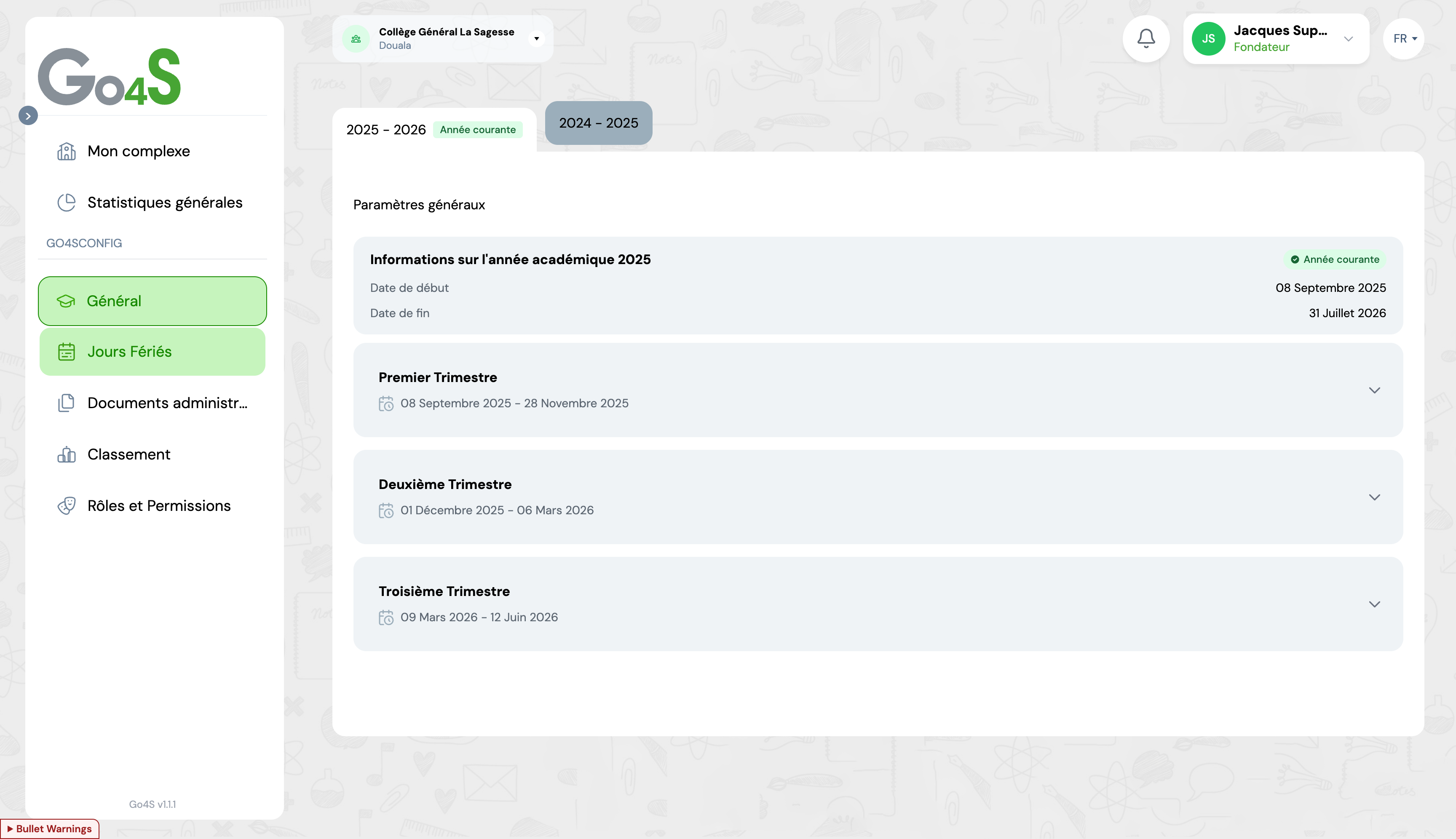
Interface de consultation des années académiques
Informations affichées
Période de l'année
Les dates de début et de fin de chaque année académique
Année courante
Un badge indique quelle année est actuellement active
Trimestres
Cliquez sur une année pour voir ses trimestres et mois pédagogiques
Voir les trimestres
Les trimestres permettent de diviser l'année académique en périodes d'évaluation distinctes. Vous pouvez créer entre 1 et 3 trimestres selon votre système éducatif.
Consultation
Les trimestres et leurs dates sont visibles en développant une année académique. Cliquez sur la flèche pour afficher les détails.
Pour consulter les trimestres
- 1. Cliquez sur l'année académique souhaitée
- 2. Les trimestres s'affichent avec leurs dates
- 3. Développez un trimestre pour voir ses mois pédagogiques
Mois pédagogiques
Les mois pédagogiques sont des subdivisions des trimestres qui permettent un suivi plus granulaire de la progression des élèves. Chaque trimestre peut contenir jusqu'à 3 mois pédagogiques.
Configuration des mois pédagogiques
Pour voir les mois pédagogiques, développez un trimestre en cliquant dessus. Les dates de début et de fin de chaque mois sont affichées.
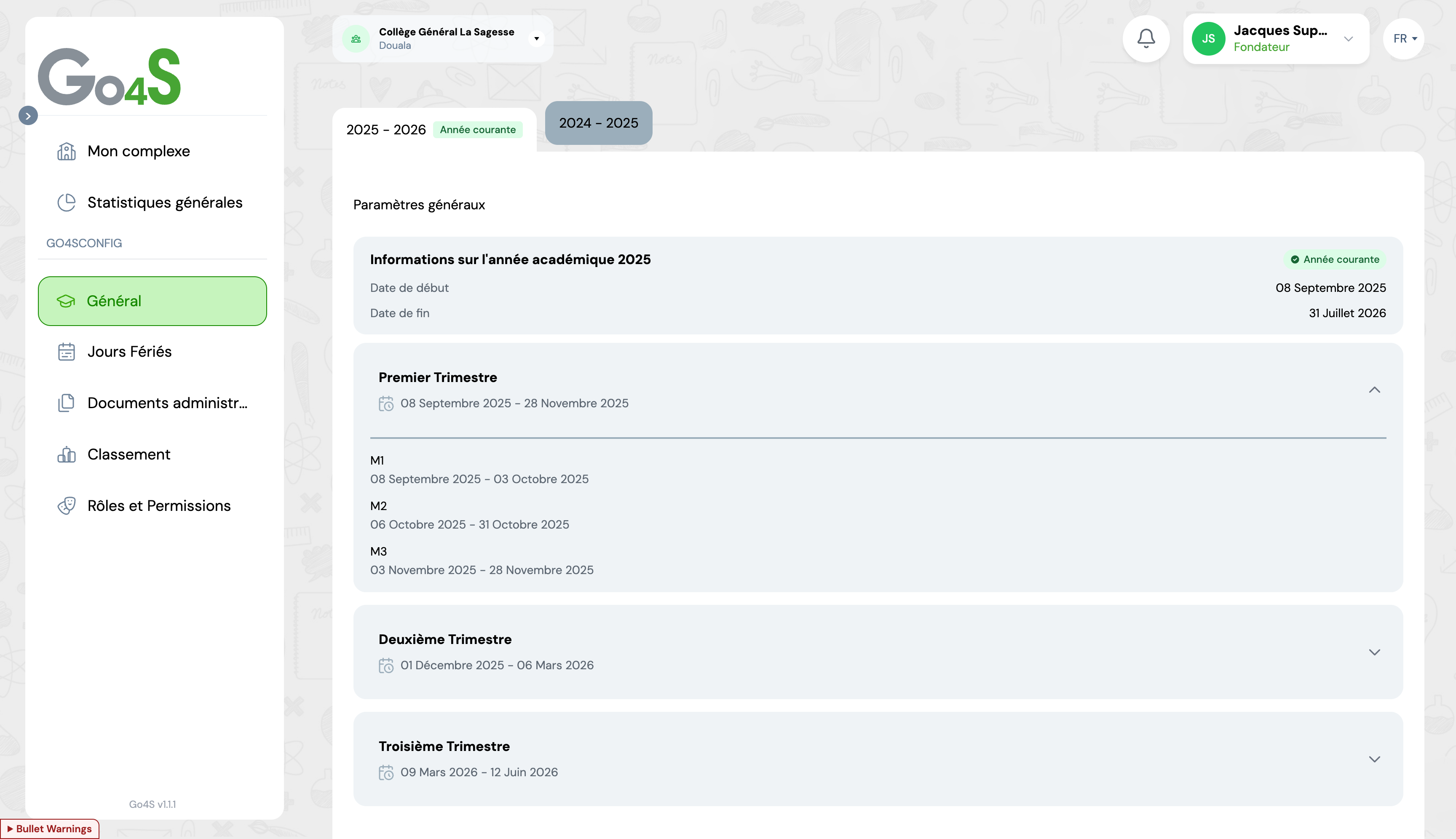
Gestion des mois pédagogiques dans un trimestre
Définir l'année courante
Seule une année académique peut être définie comme "année courante". C'est l'année active utilisée par défaut dans tous les modules de GO4SCHOOL.
Changer l'année courante
- 1 Repérez l'année que vous souhaitez définir comme courante
- 2 Cliquez sur le bouton "Définir comme année courante"
- 3 L'année est immédiatement définie comme l'année active
Conseil
Si vous changez d'année courante en cours d'année, assurez-vous d'avoir sauvegardé toutes vos données importantes de l'année précédente.
Bonnes pratiques
Créez l'année académique en avance
Assurez-vous que l'année courante est correctement définie avant de commencer à utiliser les autres modules
Vérifiez les dates
Familiarisez-vous avec la structure des trimestres et mois pédagogiques pour une meilleure organisation
Nommage clair
Changez l'année courante au bon moment, généralement à la rentrée scolaire
Questions fréquentes
Puis-je créer ou modifier une année académique ?
Non, la création et la modification des années académiques sont réservées à l'administrateur du complexe scolaire. Vous pouvez uniquement consulter les années existantes et définir l'année courante.
Que se passe-t-il quand je change l'année courante ?
Lorsque vous changez l'année courante, tous les modules de GO4SCHOOL utiliseront cette nouvelle année par défaut. Les données de l'ancienne année restent accessibles en sélectionnant l'année appropriée dans chaque module.
Combien de trimestres peuvent exister par année ?
Chaque année académique peut contenir entre 1 et 3 trimestres, et chaque trimestre peut avoir jusqu'à 3 mois pédagogiques.
Prochaines étapes
Maintenant que vous avez configuré votre année académique, voici ce que vous pouvez faire ensuite :
